易享游趣站
PyCharm安装步骤与配置指南
2026-03-29 12:14:24 小编:易享游趣站
PyCharm安装步骤与配置指南 PyCharm作为Python开发者广泛使用的集成开发环境,凭借其智能代码补全和项目管理功能显著提升编程效率。本文将深入解析软件安装流程与关键配置要点,帮助开发者快速搭建开发环境。
PyCharm安装全流程解析
1. 访问JetBrains官网,在导航栏中找到PyCharm产品页面,建议直接通过搜索引擎输入"PyCharm官网"获取正确访问地址
2. 下载界面会展示专业版和社区版两个选项。专业版提供数据库工具和科学模式等高级功能,适合企业级开发;社区版则完全免费,满足基础编程需求。建议学生和初学者优先选择社区版
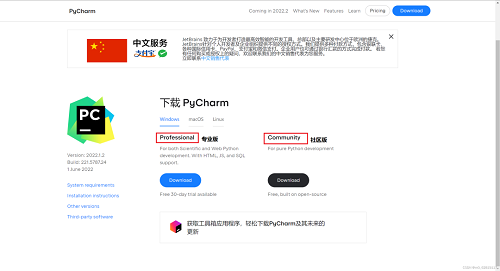
3. 根据操作系统选择对应安装包。Windows用户需注意区分.exe安装程序与.zip便携版本;macOS系统推荐选择.dmg镜像文件;Linux用户可根据发行版选择tar.gz压缩包或使用snap商店安装
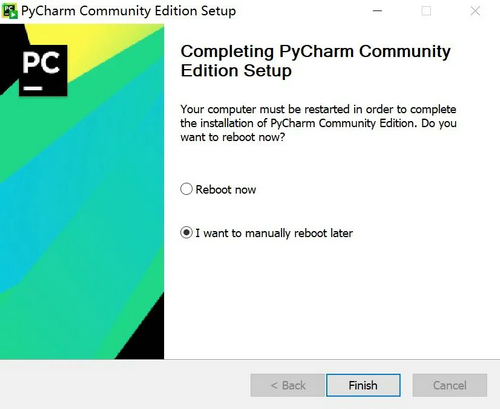
4. 安装向导过程中,建议勾选创建桌面快捷方式、关联.py文件等选项。对于Windows系统,需特别注意将PyCharm添加到系统PATH环境变量,这关系到后续终端命令的调用
5. 首次启动时,软件会提示导入设置或初始化配置。建议新用户选择默认设置,有经验的开发者可导入之前备份的配置档案
6. 新建项目时需要特别注意解释器配置。如果系统已安装Python环境,PyCharm会自动检测可用版本;也可通过Virtualenv创建虚拟环境,实现项目依赖隔离管理
7. 在项目创建界面,高级用户可配置模板语言、设置框架参数等选项。Django开发者需特别指定项目模板路径,Flask用户则要注意静态文件目录配置
环境配置优化建议
安装完成后,建议在设置面板进行以下优化:调整编辑器字体大小至14-16px范围,开启自动换行功能;在插件市场安装CodeGlance和Rainbow Brackets等实用扩展;配置版本控制集成,将Git可执行文件路径正确关联。对于需要连接数据库的项目,需在Database工具窗口添加对应驱动配置。
Python解释器管理是PyCharm的核心功能之一。开发者可通过偏好设置中的Project Interpreter选项,管理多个Python版本。当需要处理不同版本要求的项目时,可为每个项目单独指定3.6/3.8/3.10等不同解释器,避免版本冲突。对科学计算开发者,建议配置Anaconda环境以获得完整的数值计算库支持。
项目结构配置直接影响开发效率。推荐在项目根目录下规范创建src(源代码)、tests(测试用例)、docs(文档)等标准化目录。通过Mark Directory as功能设定源码根目录,可确保代码补全和静态检查的准确性。对于Web开发项目,需正确配置模板文件和静态资源路径,以保证本地调试时能正确加载相关资源。
代码质量保障方面,建议开启PEP8检查功能,在Editor→Inspections设置中启用Python代码规范检测。同时配置自动化测试框架,通过Run/Debug Configurations建立单元测试运行方案。集成持续集成工具时,需在构建配置中指定正确的依赖安装命令和测试执行指令。
通过上述系统化的安装配置,开发者可以充分发挥PyCharm的智能化编程优势。建议定期检查软件更新,及时获取最新功能改进和安全补丁。对于团队协作项目,可共享IDE配置方案,确保开发环境统一性,提升协作效率。
相关游戏
-
 查看
建筑工人高效招工管理工具
查看
建筑工人高效招工管理工具289.91M丨03-28
建筑工人高效招工管理工具专为建筑行业打造的智能服务平台,通过数字化手段实现建筑用工全流程管理。该应用集实名认证、劳务派遣、考勤统计等核心功能于一体,支持企业与工人双向精准匹配,构建公开透明的建筑劳务生态。 ...
-
 查看
智能五线谱钢琴训练软件推荐
查看
智能五线谱钢琴训练软件推荐78.31MB丨03-28
智能钢琴五线谱学习工具作为专业的音乐训练助手,通过创新技术实现乐器识别与趣味教学的双重突破。该软件搭载智能音高校准系统,可精准识别实体钢琴弹奏音准,配合可视化训练界面,让传统乐理知识学习焕发全新活力。 核心功...
-
 查看
空调智能遥控家电管理工具
查看
空调智能遥控家电管理工具41.70MB丨03-28
手机智能遥控家电管理工具通过技术创新重新定义家居设备控制方式,这款智能应用深度整合红外与无线连接技术,为用户打造高效便捷的电子设备控制中枢。其核心功能模块经过精密设计,可同时管理空调、电视等多类型家电...
-
 查看
点读输入法智能语音便捷操作
查看
点读输入法智能语音便捷操作65.52MB丨03-28
点读输入法免费版是一款以语音交互为核心的智能输入工具,尤其适合不熟悉传统打字方式的老年用户群体。通过语音输入与点读反馈相结合,用户无需掌握复杂文字即可完成信息录入,同时内置多字体适配功能,有效提升文字识别准确...
-
 查看
虎嗅新版深度科技阅读
查看
虎嗅新版深度科技阅读52.84M丨03-28
虎嗅新版深度科技阅读平台专注呈现具有思考价值的创新内容,通过智能信息筛选引擎为读者构建高质量知识图谱。这款应用打破传统资讯平台的碎片化呈现模式,以专题矩阵形式梳理商业科技领域关键动态,配备独家数据可视化分析工...
-
 查看
微软OneNote安卓版高效笔记工具推荐
查看
微软OneNote安卓版高效笔记工具推荐79.53M丨03-28
微软OneNote安卓版作为微软官方推出的云端笔记工具,凭借其专业的设计理念与跨平台协作能力,成为众多用户记录灵感、整理事务的首选应用。无论是工作场景的会议纪要,还是学习场景的知识梳理,这款应用都能通过智能化功能帮助...