易享游趣站
PS画中画制作教程详解步骤
2026-02-09 10:58:43 小编:易享游趣站
在平面设计领域,Photoshop的画中画效果通过嵌套式视觉呈现增强作品层次感。这种技法常被应用于海报设计、创意摄影等场景,其核心原理在于通过图层叠加与边框修饰构建多维视觉效果。以下将详细解析使用PS制作专业级画中画效果的完整工作流程。
PS画中画制作详细步骤:
1、启动Photoshop后导入目标素材,建议使用CTRL+J组合键创建背景副本层。此操作可保留原始图像完整性,避免直接编辑造成不可逆修改,建议将工作文件存储为PSD格式以便后续调整。
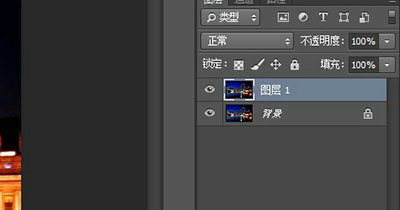
2、在工具栏选择矩形选框工具(快捷键M),根据构图需求框选目标区域。若需制作非规则形状,可配合椭圆选框工具或多边形套索工具使用,框选过程中按住空格键可实时调整选区位置。
3、通过菜单栏【选择】-【变换选区】激活选区调整功能(快捷键CTRL+T)。此时可进行选区缩放、旋转及斜切操作,建议将参考线对齐功能开启(CTRL+R显示标尺),确保画中画元素与整体构图的精确对位。
4、确认选区后使用CTRL+J快速生成独立图层。图层面板中将新增包含选区内容的图层,建议立即重命名该图层以便后期管理,推荐采用"画中画主体层"等直观命名方式。
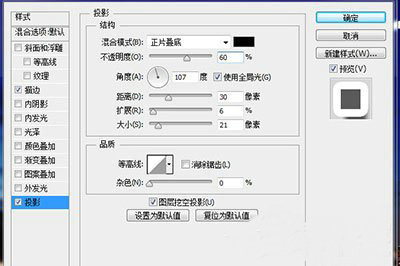
5、双击图层调出样式面板,重点配置描边与投影参数。描边宽度建议3-5像素,颜色选择与主图协调的白色或浅灰色;投影参数中,角度应保持与主光源一致,距离值控制在5-10像素范围,适当降低不透明度至30%-50%可获得自然阴影效果。
6、返回背景副本层执行景深处理。通过【滤镜】-【模糊画廊】-【光圈模糊】可模拟真实摄影景深,模糊范围建议控制在画中画区域外延20-30像素,配合图层蒙版使用渐变工具可实现更自然的过渡效果。
7、进阶处理时可添加装饰元素。在画中画图层上方新建调整层,使用渐变叠加(角度设置为45度)增加光影层次,或通过添加杂色滤镜(参数1%-2%)提升画面质感。若制作电子相册效果,可叠加胶片颗粒滤镜增强复古氛围。
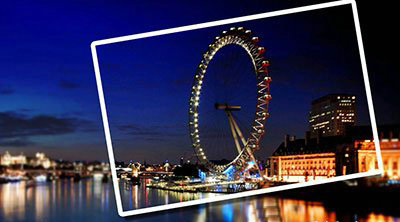
完成上述操作后,建议进行全局色彩校正。在图层面板顶部添加曲线调整层,分别对RGB通道和单色通道进行微调,最后使用锐化工具(数量70%-80%,半径1.0-1.5像素)提升画面清晰度。保存作品时,网络传播建议导出为JPG格式(品质80%以上),印刷用途则需存储为TIFF格式并保留图层信息。
相关游戏
-
 查看
kuyo加速器安卓版一键畅玩全球游戏
查看
kuyo加速器安卓版一键畅玩全球游戏66.33 MB丨02-09
kuyo加速器安卓版是专为手游玩家打造的实用工具,通过智能路由优化与数据压缩技术显著提升网络传输效率。无论是连接海外服务器还是体验大型多人在线游戏,这款应用都能智能识别当前网络环境,自动切换最优加速节点,让200ms的...
-
 查看
沪江英语高效学习工具
查看
沪江英语高效学习工具77.08 MB丨02-09
沪江英语高效学习工具解析是一款专为语言学习者打造的智能教育平台,其整合了多元化的学习资源与先进的教学理念,为不同层级的英语爱好者提供精准化学习方案。从基础发音到专业考试辅导,从日常会话到学术写作,平台通过科学...
-
 查看
智影app智能办公与视频创作工具
查看
智影app智能办公与视频创作工具49.58 MB丨02-09
智影app智能办公与视频创作工具作为融合多场景应用的智能终端软件,通过与讯飞AI投影仪、讯飞AI麦克风投屏器等设备深度适配,构建起从会议记录到创意呈现的全流程解决方案。其核心功能基于国际领先的语音识别技术,实现会议内...
-
 查看
驱蚊助手智能声波防护方案
查看
驱蚊助手智能声波防护方案32.6 MB丨02-09
驱蚊助手智能声波防护方案 这款创新型声波防护工具采用生物仿生技术,通过精确模拟自然界天敌声波实现物理驱蚊。系统内置蝙蝠定位声波、雄蚊示警频率及高频超声波三大核心模式,可覆盖20-100平方米...
-
 查看
行者无疆户外导航与社交平台
查看
行者无疆户外导航与社交平台7.00MB丨02-08
行者无疆户外导航与社交平台 在快节奏的现代生活中,越来越多的人渴望通过旅行探索未知。作为专为户外爱好者打造的一站式服务平台,行者无疆将导航功能与社交属性深度融合,帮助用户实现从行程规划到旅途记录的全方...
-
 查看
谷歌地图2025安卓免费下载
查看
谷歌地图2025安卓免费下载198.24 MB丨02-08
谷歌地图2025安卓免费下载是由谷歌官方精心打造的高清卫星地图应用,采用全新设计理念,为用户提供全面交通路况信息。它能根据您的出行需求智能优化路线,确保每一次行程都便捷省心。通过谷歌地图离线功能,您可以轻松导航、...