易享游趣站
CAD快速看图转PDF格式详细教程
2026-02-09 09:30:38 小编:易享游趣站
在日常工程设计和图纸交流过程中,经常需要将CAD文件转换为PDF格式进行传输或存档。作为专业看图工具的CAD快速看图软件,其内置的格式转换功能能有效解决这个需求。本文将详细讲解如何通过该软件实现CAD到PDF的高效转换。
一、转换功能应用场景
PDF格式具有跨平台显示稳定、文件体积小、安全性高等特点,特别适合施工图纸存档、设计成果提交、跨部门协作等场景。通过CAD快速看图的转换功能,用户无需安装其他专业软件即可完成格式转换,极大提升工作效率。
二、详细操作步骤解析
步骤一:启动CAD快速看图软件
在计算机桌面双击软件图标,等待程序加载完成。建议首次使用时检查更新至最新版本,确保功能完整性。
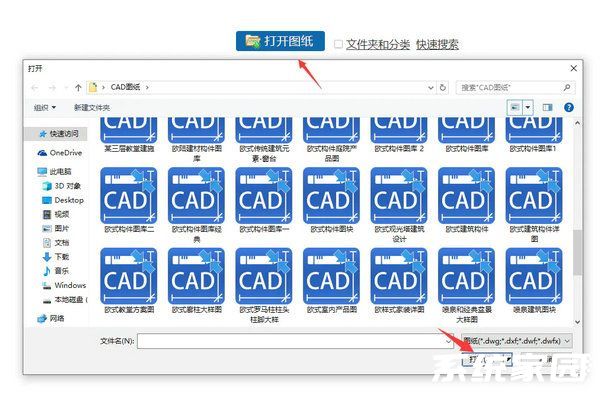
步骤二:导入目标图纸文件
进入软件主界面后,点击中央区域醒目的「打开图纸」按钮。在弹出的文件浏览器中,支持批量选择dwg、dxf等常见CAD格式文件,通过Ctrl键可多选文件进行批量处理。
步骤三:激活转换功能模块
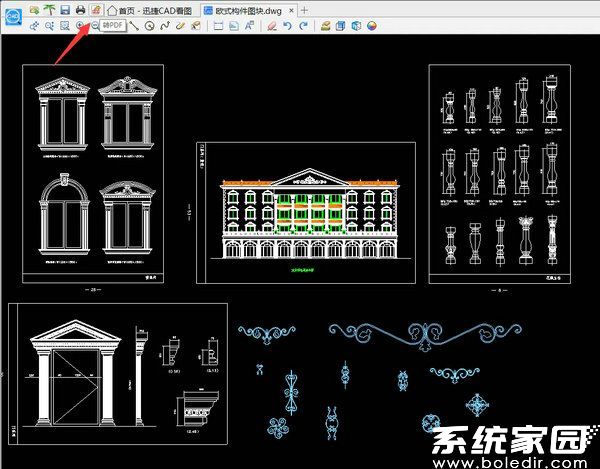
成功打开图纸后,注意观察顶部功能导航栏。在「文件」与「测量」选项卡之间可找到「转PDF」功能按钮,该图标通常显示为打印机与PDF标识的组合图形。
步骤四:设置输出参数
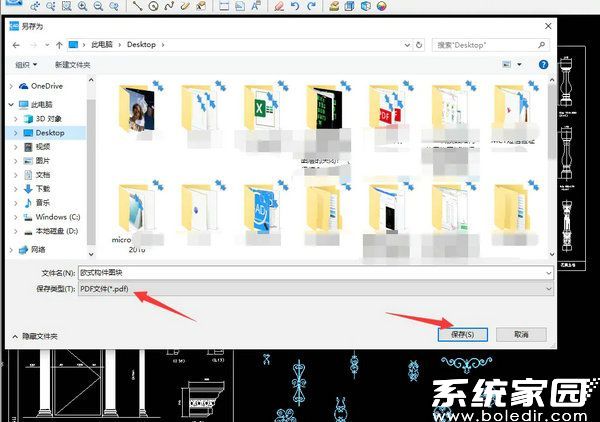
点击转换功能后,系统将弹出保存对话框。建议在此环节注意三个关键设置:
1. 存储路径:建议新建专用文件夹存放转换文件
2. 文件命名:采用「项目编号+图纸名称」格式
3. 页面设置:检查输出尺寸是否匹配原始图纸比例
三、常见问题处理
1. 字体缺失问题:转换前建议在软件设置中勾选「嵌入字体」选项
2. 图层显示异常:检查原始图纸是否有隐藏图层未关闭
3. 输出文件过大:尝试调整PDF压缩率或降低图像分辨率
4. 转换进度卡顿:清理系统缓存后重启软件再试
四、进阶使用技巧
1. 批量转换功能:按住Shift键可连续选择多个文件同时转换
2. 自定义输出尺寸:在页面设置中手动输入特定尺寸数值
3. 添加水印保护:通过第三方工具对生成的PDF添加版权信息
4. 版本兼容处理:建议输出为PDF/A格式确保长期可读性
通过掌握上述操作方法,用户可以快速完成CAD图纸到PDF文档的格式转换。该功能既保留了原始图纸的矢量精度,又兼顾了文档流通的便捷性,是设计人员必备的实用技能。建议定期关注软件更新,及时获取最新功能优化。
相关游戏
-
 查看
行者无疆户外导航与社交平台
查看
行者无疆户外导航与社交平台7.00MB丨02-08
行者无疆户外导航与社交平台 在快节奏的现代生活中,越来越多的人渴望通过旅行探索未知。作为专为户外爱好者打造的一站式服务平台,行者无疆将导航功能与社交属性深度融合,帮助用户实现从行程规划到旅途记录的全方...
-
 查看
谷歌地图2025安卓免费下载
查看
谷歌地图2025安卓免费下载198.24 MB丨02-08
谷歌地图2025安卓免费下载是由谷歌官方精心打造的高清卫星地图应用,采用全新设计理念,为用户提供全面交通路况信息。它能根据您的出行需求智能优化路线,确保每一次行程都便捷省心。通过谷歌地图离线功能,您可以轻松导航、...
-
 查看
迅捷思维导图专业版高效办公必备工具
查看
迅捷思维导图专业版高效办公必备工具59.06M丨02-08
迅捷思维导图专业版高效办公必备工具作为多场景适用的思维管理方案,其智能化功能体系持续赋能个人与团队生产力提升。软件深度整合逻辑梳理与创意激发双维度价值,适配职场规划、教育培训、项目策划等多重应用环境。...
-
 查看
唯梦工具箱实用工具集
查看
唯梦工具箱实用工具集34.78 MB丨02-08
唯梦工具箱实用工具集是一款功能强大且实用的游戏工具手机应用,专为玩家设计,提供全方位的辅助功能。它不仅优化游戏画质,还集成语音包、准星辅助、比例修改等模块,让游戏体验更富乐趣。软件支持网络监测和距离测量,帮助...
-
 查看
PicEncrypt图片加密工具
查看
PicEncrypt图片加密工具4.14MB丨02-08
PicEncrypt图片加密工具是一款专为安卓设备设计的实用软件,专注于图片加密和处理功能。它以小巧的体积和简洁的界面著称,操作简便却功能强大,能有效保护用户的私密图片。用户只需选择需要加密的照片,设置压缩系数,并输入...
-
 查看
好猫加速器手游网络优化工具
查看
好猫加速器手游网络优化工具26.85 MB丨02-07
好猫加速器手游网络优化工具作为专为移动端设计的网络辅助应用,通过智能算法为玩家提供稳定的在线游戏环境。该工具针对手游场景深度优化,可有效改善多人在线对战时的网络波动问题,让玩家在竞技对抗中保持操作连贯性。 ...