易享游趣站
PPT背景音乐全程循环设置教程
2026-02-13 11:28:38 小编:易享游趣站
在各类工作汇报与学术演讲场景中,PPT演示文稿已成为不可或缺的展示工具。为提升演示效果的专业性与感染力,合理配置背景音乐是常用技巧。本文将以Office 2016版本为例,详解如何实现PPT背景音乐全程循环播放的专业设置方法。
PPT背景音乐全程播放设置指南:
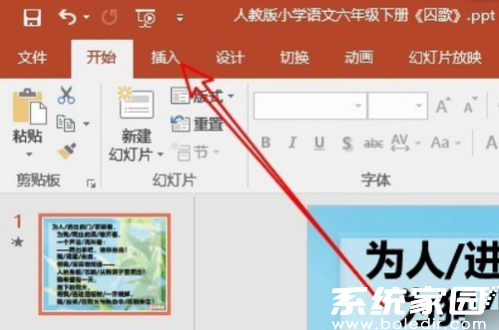
1、启动Microsoft PowerPoint 2016应用程序,开启目标演示文档。定位至功能导航区的「插入」选项卡,该模块集成了多媒体元素添加的核心功能。
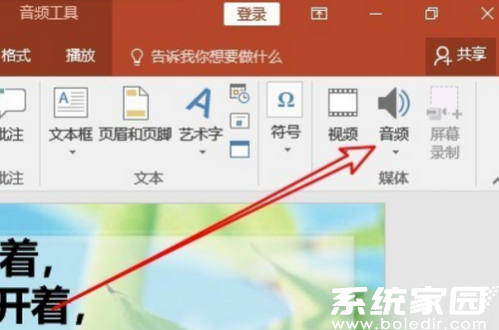
2、在多媒体功能组中点击「音频」控件,此时将展开包含多种音频源的下拉菜单。需特别注意不同版本office的界面差异,2016版提供「PC端音频文件」的明确选项。
3、通过文件资源管理器定位目标音频文件时,建议优先选择WAV、MP3等通用格式。若使用特殊格式音频,需确认演示设备是否支持相应解码器。

4、成功导入音频后,界面将出现扬声器图标控件。此时需激活音频工具选项卡,该上下文选项卡仅在选中音频对象时显现。
5、切换至「音频工具-播放」专业设置面板,此处集中了音频播放的核心参数配置。重点勾选「循环播放」与「跨幻灯片播放」双选项,前者确保单页循环,后者实现跨页持续。
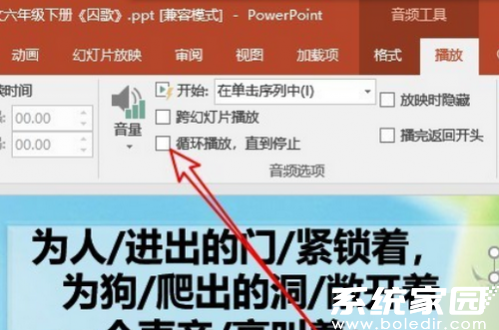
6、进阶设置建议:在「音频选项」组中调整「开始」参数为「自动」,并取消「放映时隐藏」复选框。通过「音量」控件可进行分贝调节,建议控制在-12dB至-6dB区间以平衡演示效果。
7、关键验证步骤:使用「幻灯片放映」选项卡中的「从当前幻灯片开始」功能进行实时预览,需完整播放超过音频时长以验证循环功能。若使用背景音乐衔接转场,建议设置平滑的「淡入淡出」效果。
注意事项:当演示文稿需在多设备播放时,务必使用「文件」-「信息」-「优化兼容性」功能打包媒体文件。若采用WAV格式音频,建议文件大小控制在5MB以内以保证流畅性。
相关游戏
-
 查看
商户高效收银管理助手
查看
商户高效收银管理助手15.73M丨02-13
商户高效收银管理助手是针对实体店铺运营者设计的智能收银系统,通过集成多平台支付与员工管理功能,帮助商家实现数字化经营升级。该工具支持一键生成动态收款码,兼容微信、支付宝、云闪付等多种支付方式,实时语音播报确保...
-
 查看
书海阁免费阅读海量小说资源
查看
书海阁免费阅读海量小说资源7.34MB丨02-13
书海阁免费阅读海量小说资源是一款专注于提供沉浸式阅读体验的文学工具,其极简界面与智能功能相结合,让每位读者都能快速定位心仪作品。无需繁琐注册流程,打开应用即可畅游涵盖武侠、都市、言情等二十余类题材的电子书库,E...
-
 查看
智能语音翻译工具多语言精准互译
查看
智能语音翻译工具多语言精准互译57.08M丨02-13
智能语音翻译工具多语言精准互译作为跨语言交流的实用助手,凭借其先进的语音识别技术实现了中英文实时互译功能。该软件支持全球主流语言互译服务,通过智能算法优化翻译结果,确保用户在不同场景下获得流畅自然的沟通体验。 ...
-
 查看
2024柠檬小月经期健康助手
查看
2024柠檬小月经期健康助手41.72M丨02-13
2024柠檬小月经期健康助手是一款专为女性打造的智能生理管理工具,采用直观的月历式界面设计,通过多维数据记录与智能算法预测,帮助用户科学掌握生理周期规律。软件整合健康数据追踪、专业科普知识及个性化提醒功能,为现代...
-
 查看
i管家手机安全优化必备工具
查看
i管家手机安全优化必备工具64.50MB丨02-13
i管家手机安全优化必备工具作为安卓设备管理领域的全能助手,通过三重安全防护体系与智能管理模块,为3亿用户提供从系统加速到隐私守护的全方位解决方案。其独创的AI智能识别技术可精准区分系统缓存与核心文件,确保...
-
 查看
雷龙影视高清资源免费观影神器
查看
雷龙影视高清资源免费观影神器52.60M丨02-13
雷龙影视下载作为移动端追剧利器深受用户青睐,其极简界面设计搭配零广告干扰模式,为用户打造沉浸式观影空间。软件整合全球影视资源库,涵盖电影、短剧、动漫及综艺等多元品类,支持按地域分类浏览港澳台剧集、日韩热播剧以...