易享游趣站
LiveView录屏无声问题解决方案
2026-02-11 12:09:40 小编:易享游趣站
LiveView作为专业级屏幕录制工具,凭借其高清画质录制与个性化水印功能深受用户青睐。部分使用者在操作过程中反馈存在音频收录异常情况,本文针对该现象提供系统化解决方案。
LiveView音频收录异常处理指南
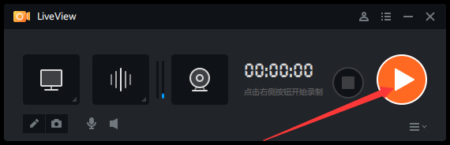
启动应用程序后,用户需重点关注主界面音频控制模块。位于操作面板显著位置的声波图标(如下图所示)是音频调控核心区域。
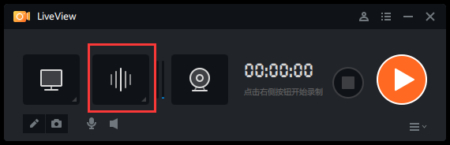
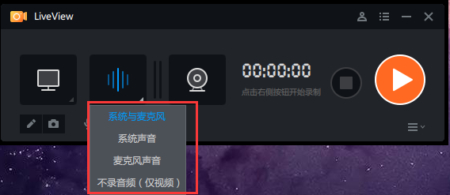
通过点击声波图标可展开音频源选择菜单(参考示意图),这里提供三种音频采集模式:
1. 系统音效采集模式 - 仅收录设备播放声
2. 麦克风采集模式 - 仅收录外部输入声
3. 混合采集模式 - 同步收录系统与麦克风音频
完成基础设置后,建议进入参数配置界面进行深度优化。点击界面右上角的齿轮图标进入设置面板(如图示),此处包含五项关键参数配置:
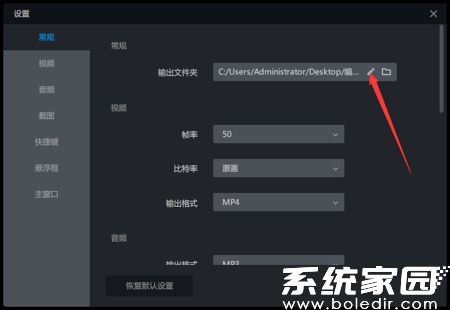
存储路径自定义
在文件输出目录设置模块(如图),用户可根据使用习惯指定视频存储位置,建议选择SSD固态硬盘分区以提升读写效率。
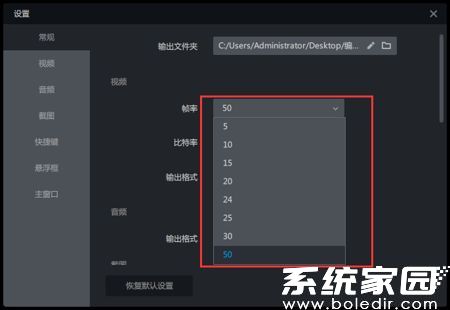
帧率智能匹配
动态画面录制时(如图示参数调节界面),常规办公操作建议选择24-30fps,动作类游戏录制推荐60fps以上,影视剪辑素材采集可提升至120fps。
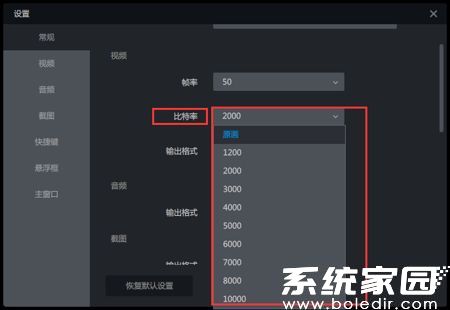
画质精细调控
比特率设置直接影响成片质量(参考示意图),普通演示视频建议8-10Mbps,4K超清素材需调整至20-50Mbps,需注意存储空间预留。
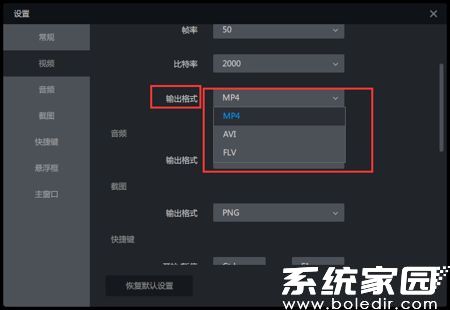
格式兼容性选择
输出格式菜单(如图)提供MP4/AVI/MOV三种封装格式,其中MP4格式具有最佳平台兼容性,专业剪辑建议选用MOV格式。
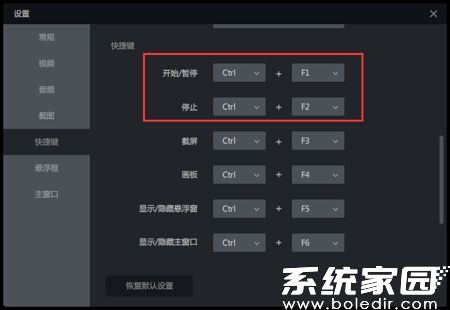
快捷操作优化
快捷键自定义界面(如图示)支持录制/暂停、区域选择、标记添加等十余项功能键位修改,推荐将常用功能设置为组合键提升操作效率。
完成上述设置后建议进行30秒测试录制,若仍存在音频异常可尝试以下补充方案:
1. 检查系统音频服务是否正常启动
2. 更新声卡驱动程序至最新版本
3. 外接麦克风需测试硬件连接稳定性
4. 在系统隐私设置中开启录音权限
通过以上系统化设置与故障排查,可有效解决LiveView录制过程中的音频收录问题。定期检查软件更新并及时升级版本,能获得更稳定的录制体验。
相关游戏
-
 查看
灵活兼职平台高薪岗位精准匹配
查看
灵活兼职平台高薪岗位精准匹配23.75MB丨02-11
灵活兼职平台高薪岗位精准匹配专注为用户提供多元化的线上就业机会,通过智能化系统快速连接企业与求职者。平台整合全国优质资源,覆盖线上线下多种工作场景,帮助用户根据个人时间与技能精准筛选岗位,实时同步企业...
-
 查看
红果短剧海量资源免费畅享
查看
红果短剧海量资源免费畅享77.74MB丨02-11
红果短剧海量资源免费畅享作为专注短视频领域的创新平台,汇集都市热血、甜宠言情、古风传奇等二十余种题材短剧,每日更新数百小时优质内容,采用H.265编码技术实现秒加载播放。平台通过AI智能推荐系统,可精准匹配用户观影...
-
 查看
汉字启蒙助手安卓版学习功能详解
查看
汉字启蒙助手安卓版学习功能详解81.51 MB丨02-11
《汉字启蒙助手安卓版》作为专业汉语学习工具,深度整合人教版小学教材与洪恩识字课程体系,采用创新卡牌式交互设计,帮助用户系统掌握汉字书写规范与语言应用能力。软件内置30000+成语典故库与42000+词语解析,同步配套HSK考...
-
 查看
AZ录屏高清免费多功能版下载
查看
AZ录屏高清免费多功能版下载19.69M丨02-11
AZ录屏高清免费多功能版下载是一款专为移动端用户打造的屏幕录制工具,凭借其简洁界面与专业功能,成为众多用户制作教程、记录游戏或会议的首选应用。该软件支持全屏、窗口及自定义区域录制,用户可自由调节分辨率、...
-
 查看
卡普喔双人互动小屋生活记录神器
查看
卡普喔双人互动小屋生活记录神器179.58 MB丨02-10
《卡普喔双人互动小屋生活记录神器》是一款融合情感记录与创意互动的治愈系应用,通过客厅、卧室、浴室、花园四大主题场景构建沉浸式体验空间。用户可通过每日签到和互动行为收集装饰素材,逐步解锁个性化家具配置功能,同时...
-
 查看
恒星影视高清免费版海量资源一键畅享
查看
恒星影视高清免费版海量资源一键畅享27.41MB丨02-10
恒星影视2024全新升级版作为聚合型视频应用,整合了电影剧集、热门综艺、经典动漫等多元化内容库,适配iOS与Android双平台智能终端。其核心功能围绕用户观影需求展开,通过智能算法与交互设计优化,打造沉浸式视听体验。 ...