易享游趣站
美图秀秀闪图制作详细步骤解析
2026-09-03 11:11:56 小编:易享游趣站
美图秀秀作为深受年轻群体喜爱的图像处理工具,其丰富的特效功能和简易操作流程备受好评。针对用户关注的动态影像创作需求,软件内置的闪图功能可快速实现多图轮播效果。本文将详细解析利用该功能制作动态影像的全流程。
动态影像创作完整指南:
1.启动应用程序后,在初始界面底部导航栏选择「更多功能」模块,该区域集合了软件的高级编辑工具。

2.进入扩展功能界面后,滑动屏幕找到「动态影像」专区,点击带有闪电标识的闪图功能入口。
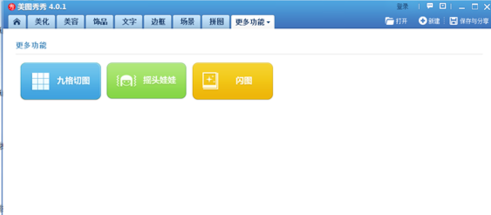
3.系统将自动弹出素材选择窗口,建议提前将所需图片存储至设备相册以方便调用,支持JPG/PNG格式文件导入。
4.进入帧编辑界面后,点击右上角「自定义创作」按钮,此时会显示「新增画面帧」的操作提示。

5.通过多次点击「新增画面帧」可导入多张图片素材,建议选择3-5张主题相近的图片以保证播放连贯性。
6.界面底部的速度调节杆可控制画面切换频率,向左滑动降低至0.2秒/帧可制作快速闪动效果,向右调整至1.5秒/帧适合展示渐变过程。
7.完成参数设置后点击「导出」按钮,建议选择高清画质保存至本地相册,生成文件可直接设置为社交软件动态头像或聊天背景。
进阶使用技巧:创作过程中可搭配「智能滤镜」统一画面色调,运用「转场特效」增强视觉过渡。对于高级用户,建议尝试「分层编辑」功能实现画面叠加效果。完成作品后,系统会自动保存创作记录,方便后续二次修改。
注意事项:建议单次制作使用不超过10张图片以避免文件过大,输出分辨率推荐设置为1080P以保证清晰度。若出现画面卡顿情况,可尝试降低帧数或缩短单帧时长。不同设备型号可能存在界面布局差异,建议升级至最新版本获得完整功能支持。
通过掌握这些创作要领,用户可轻松制作适用于生日祝福、旅行纪念、产品展示等多种场景的动态影像。软件持续更新的素材库和智能优化算法,让视觉创作既充满趣味性又具备专业表现力。
相关游戏
-
 查看
网易邮箱大师跨平台智能管理方案
查看
网易邮箱大师跨平台智能管理方案73.88MB丨09-02
网易邮箱大师跨平台智能管理方案由国内知名互联网企业打造,提供多终端协同的邮件解决方案。该应用兼容主流电子邮箱服务,涵盖网易系、腾讯系、国际邮箱及企业专属邮箱等类型,实现不同平台账户的统一管理模式。通过智能化邮...
-
 查看
大润发优鲜生鲜速达品质无忧
查看
大润发优鲜生鲜速达品质无忧77.27MB丨09-02
大润发优鲜生鲜速达品质无忧作为国内知名零售品牌推出的线上服务平台,聚焦用户日常生鲜采购需求,覆盖蔬菜水果、肉禽蛋奶、海鲜水产及日用百货等全品类商品。通过智能化仓储管理与专业冷链配送体系,实现1小时内极速送达服...
-
 查看
声破天Spotify音乐畅听与下载全
查看
声破天Spotify音乐畅听与下载全37.87MB丨09-02
声破天Spotify移动端音乐服务作为全球知名数字音乐平台,整合了流行、嘻哈、拉丁等多元音乐风格,提供超过8000万首正版曲库资源。该平台通过智能推荐算法精准匹配用户音乐偏好,支持在线播放与离线下载双重模式,特...
-
 查看
Kwai全球短视频多语言畅玩下载
查看
Kwai全球短视频多语言畅玩下载5.89MB丨09-01
Kwai全球短视频多语言畅玩下载 作为面向全球用户的短视频平台,Kwai以独特的跨文化魅力连接世界。这款应用支持15种语言界面,涵盖英语、西班牙语、日语、俄语等主流语种,更包含印地语、越南语等区域性语言,真正实现无障碍沟...
-
 查看
专业气象预测与摄影天气助手
查看
专业气象预测与摄影天气助手179.27M丨09-01
莉景天气下载作为专业级气象服务平台,通过多维度数据监测为户外工作者与摄影爱好者提供精准支持。其核心算法整合国家气象局实时资料,可对全球5000余个城市进行72小时天气动态追踪,降水概率预测准确度达行业领先水平。 ...
-
 查看
二次元追番必备神器免费下载
查看
二次元追番必备神器免费下载55.61MB丨09-01
二次元追番必备神器免费下载 作为深受年轻群体喜爱的视频平台,这款应用为动漫爱好者打造了专属的次元世界。平台汇聚全球热门番剧与漫画作品,支持中日双语切换的贴心设计,让用户无需跨区即可畅享日本本土最新动画资源。通过...