易享游趣站
CAD2007工具栏消失调出方法
2026-04-04 11:39:59 小编:易享游趣站
AutoCAD2007作为经典的设计软件版本,其界面功能布局深受用户青睐。针对操作界面工具栏意外关闭的情况,本文将详细说明恢复工具栏显示的具体操作流程。
CAD2007工具栏调出操作指南:
1、启动AutoCAD2007应用程序,进入绘图工作界面后,观察右侧功能面板区域是否可见工具栏模块。若发现工具栏缺失,可参考后续步骤操作:
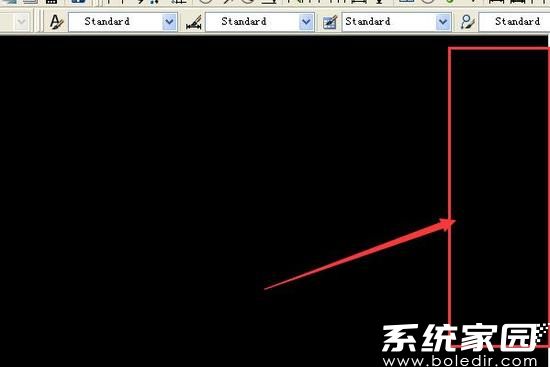
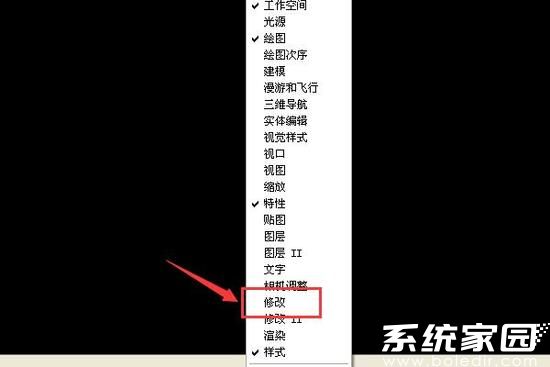
2、在绘图界面顶部菜单栏下方定位任意可见工具栏(如标准工具栏),使用鼠标右键点击该工具栏空白区域。此时会弹出工具栏配置菜单,在展开的选项列表中找到「修改」工具组选项,注意此时该选项前未显示勾选标记:
3、将光标移动至「修改」选项前方复选框区域,单击鼠标左键激活该功能模块。成功勾选后,选项前会出现对勾标识,表示该工具栏组已启用:
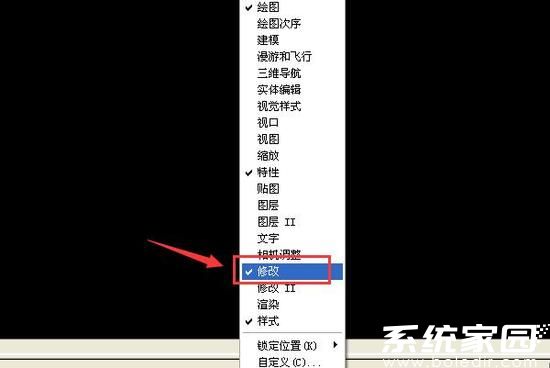
4、完成上述设置后,将视线转移至工作区右侧界面边缘,即可重新看到恢复显示的修改工具栏。用户可根据设计需求,使用相同方法开启其他隐藏的工具栏模块:

通过以上四步操作即可快速恢复缺失的工具栏显示。建议使用者熟悉界面元素的调用方式,当遇到类似界面元素异常时,可通过菜单栏的「窗口」选项或快捷键组合进行界面重置。日常使用中注意避免误触功能开关,定期保存个性化工作区配置可有效提升操作效率。
相关游戏
-
 查看
CSGO皮肤交易平台安全高效首选
查看
CSGO皮肤交易平台安全高效首选74.645 MB丨04-03
悠悠有品作为专注Steam游戏生态的专业平台,为全球玩家打造了便捷的虚拟装备流通渠道。该平台深度整合CSGO皮肤交易市场,通过智能化系统实现买卖双方精准匹配,独创的租赁模式与换物功能更让数字资产价值得到充分释...
-
 查看
爱点读英语APP同步教材AI口语测评提升效率
查看
爱点读英语APP同步教材AI口语测评提升效率58.81MB丨04-03
专注中小学英语学习的智能应用爱点读英语APP,深度匹配全国主流教材版本,通过创新技术手段打造立体化学习场景。该软件集成课本同步点读、口语专项训练、AI学情分析等核心功能,形成完整的学习闭环系统。 核心功能解析: 1...
-
 查看
香辛料采购平台推荐
查看
香辛料采购平台推荐36.61 MB丨04-03
香辛料采购平台推荐是一款聚焦于香料、调味品及中西式调料的垂直消费社区,致力于为用户打造便捷、多元且高效的采购体验。平台汇集全球优质香料资源,从常见基础款到稀有特色款,覆盖香辛料、中式传统调料、西式复合调味品等...
-
 查看
Listen1全平台音乐资源一键整合
查看
Listen1全平台音乐资源一键整合23.75MB丨04-03
Listen1音乐播放器跨平台使用解析是一款整合多平台音乐资源的智能播放工具,通过技术创新实现全网曲库互联互通。该软件打破传统播放器单一平台限制,为用户构建无界音乐空间,支持网易云音乐、QQ音乐、酷狗音乐等主流平台资源...
-
 查看
花生FM粤语电台畅听岭南文化
查看
花生FM粤语电台畅听岭南文化73.6M丨04-03
花生FM粤语电台畅听岭南文化由佛山人民广播电台官方打造,专为粤港澳地区用户提供沉浸式音频体验。这款应用不仅延续传统电台的温情陪伴,更通过数字化形式展现粤语文化的独特魅力,让听众在声音的海洋中感受广府文化的深厚底...
-
 查看
WiFi万能钥匙极速版2024新版发布
查看
WiFi万能钥匙极速版2024新版发布52.48MB丨04-03
WiFi万能钥匙极速版2024全新版本作为移动端智能联网工具,凭借其轻量化设计与安全服务理念,成为数亿用户日常用网的首选方案。该版本通过技术重构大幅缩减安装体积,同时对系统权限申请流程进行智能化升级,确保用户...