易享游趣站
Foxmail邮箱签名设置图文指南
2026-05-18 11:38:46 小编:易享游趣站
Foxmail作为国内广泛使用的邮件客户端软件,其签名功能是职场人士日常办公的重要辅助工具。本文将详细解析Foxmail客户端设置个性签名的完整流程,帮助用户快速掌握这一实用功能。
Foxmail签名设置完整教学
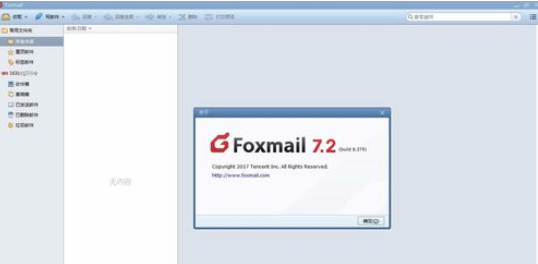
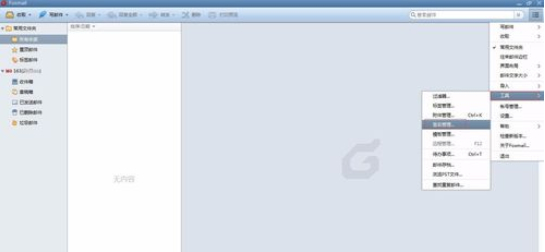
启动Foxmail客户端后,用户需首先定位界面右上角的菜单图标(通常显示为三条横线或齿轮图案)。展开功能列表后,将光标移动至「工具」选项,此时二级菜单会自动展开显示「签名管理」功能入口。
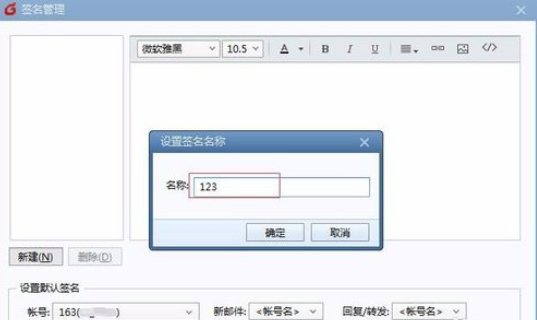
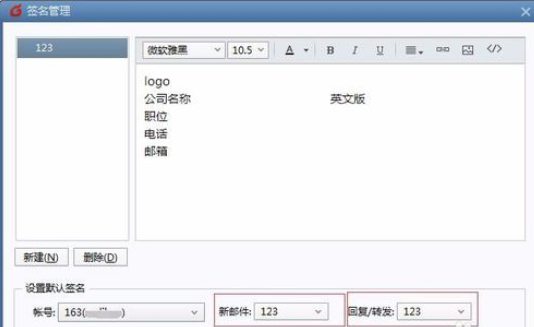
进入签名管理界面后,系统会展示现有签名列表。初次使用者需点击「新建」按钮创建签名模板,建议采用业务类型或使用场景命名(例如「商务联络」「部门公告」等)。特别提醒的是,Foxmail支持建立多个签名模板以适应不同场景需求。
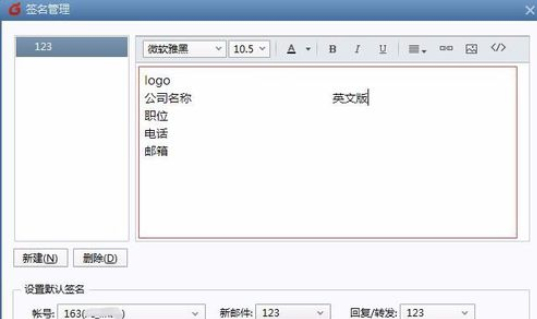
在签名编辑区域,用户可自由设计个性化内容。支持插入公司LOGO图片(建议尺寸120×40像素)、联系方式表格等复合元素。对于需要添加电子印章的用户,推荐使用PNG格式透明背景图片以确保显示效果。
完成签名内容编辑后,需在「默认签名」配置区进行规则设置。Foxmail提供三种应用场景的独立配置:新撰写邮件、回复邮件、转发邮件。建议商务用户为不同场景设置差异化签名,例如在转发邮件时自动附加保密声明等特定内容。
实际应用时,用户可在撰写邮件界面通过签名切换按钮快速调用不同模板。专业版用户还可设置快捷键实现签名快速切换。需要特别注意的是,修改签名模板后需重新启动客户端才能确保所有设置完全生效。
通过上述步骤的详细设置,用户即可在Foxmail中创建符合企业规范的电子签名。建议定期更新签名内容以保持信息时效性,同时注意控制签名长度避免影响邮件正文阅读体验。掌握这些设置技巧将有效提升职场邮件的专业度和沟通效率。
相关游戏
-
 查看
高效英语学习进阶必备工具
查看
高效英语学习进阶必备工具19.40MB丨05-18
高效英语学习进阶必备工具 在数字化学习时代,空中英语应用凭借其科学分级的课程体系与智能化功能设计,成为众多英语爱好者提升语言能力的优选方案。该平台每日推送精选双语内容,通过阶梯式教学模...
-
 查看
墨麦智能手写板绘画创作高效工具
查看
墨麦智能手写板绘画创作高效工具17.20MB丨05-18
墨麦智能手写板绘画创作高效工具作为智能绘画领域的创新产品,通过与专用设备协同工作实现艺术创作与高效记录双重价值。其核心功能突破传统绘画软件局限,在移动端打造专业级创作环境,配备多维度辅助工具满足用户从...
-
 查看
必应搜索安卓版智能问答纯净
查看
必应搜索安卓版智能问答纯净63.31MB丨05-18
必应搜索安卓版智能问答纯净体验作为微软旗下核心搜索产品,创新融合AI技术与视觉美学,打破传统搜索工具单一功能限制。每日更新的全球精选壁纸搭配热点资讯,让每次搜索都成为视觉与知识的双重享受,CHAT智能交互模块更开创...
-
 查看
贝店全球正品购物平台全新升级
查看
贝店全球正品购物平台全新升级52.50MB丨05-17
贝店全球正品购物平台全新升级作为深耕跨境电商领域的领航者,平台持续优化用户体验,通过整合国际供应链资源为用户带来更丰富的购物选择。2024版客户端在保留原有功能基础上,特别强化智能推荐算法与跨境物流追踪系统,让全...
-
 查看
图片变身音乐视频神器
查看
图片变身音乐视频神器94.03M丨05-17
图片变身音乐视频神器是专为安卓用户打造的创意影像工具,通过前沿的AI影像技术赋予静态照片动态表现力。只需上传个人照片,系统即可智能生成能歌善舞的虚拟形象,配合热门音乐自动生成专属MV。这款应用突破传统图片编辑边界...
-
 查看
帮夫运司机智能接单系统深度
查看
帮夫运司机智能接单系统深度55.57 MB丨05-17
帮夫运司机移动端应用为运输从业者量身打造智能化接单解决方案,依托大数据算法实现运力资源精准匹配。通过创新的订单管理模式,系统自动划分待处理订单与运输中订单,结合实时导航功能优化运输路径规划,有效提升货运从业者...