易享游趣站
WPS云文档文件共享步骤详解
2026-03-19 09:04:55 小编:易享游趣站
作为国内广泛应用的办公软件,WPS云文档功能凭借其便捷的云端存储特性,已成为职场人士日常文件管理的重要工具。通过多重加密技术保障数据安全的同时,如何实现文档的高效共享也是用户关注的焦点。本文将详细解析云文档共享的具体操作方法,帮助用户掌握团队协作的关键技巧。
WPS云文档共享操作全流程解析
在Windows系统环境下,首先通过桌面快捷方式启动WPS应用程序。登录个人账号后,注意观察界面左侧导航栏的云文档入口,该区域通常会显示为蓝色云朵图标并标注"我的云文档"字样。点击该功能模块后,系统将加载云端存储目录结构。
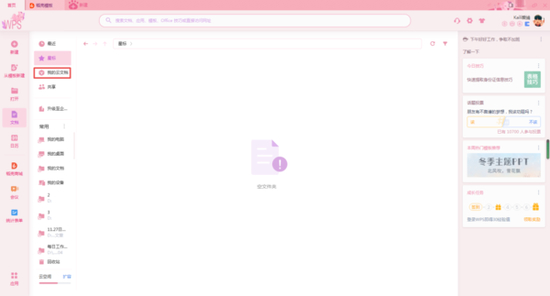
进入云端文件管理中心,用户可通过两种方式定位目标文件:直接浏览文件夹结构或使用顶部的搜索框输入文件名关键字。建议在操作前确认文件版本是否为最新,避免共享过期文档。选中需要共享的文档时,注意文件名右侧的修改时间标注,确保选择正确的文件版本。
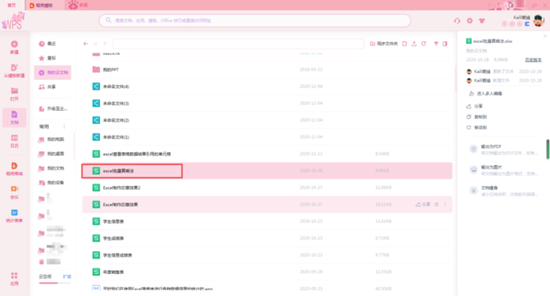
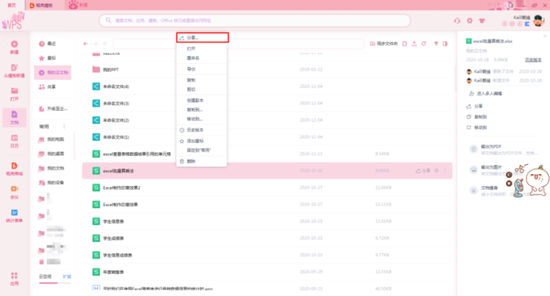
选定文档后,通过右键菜单激活共享功能。这里需要注意不同客户端的操作差异:桌面端建议使用右键菜单,移动端则需长按文件触发操作选项。系统将弹出包含多种协作功能的二级菜单,其中文档共享选项通常位于菜单中上部位置。
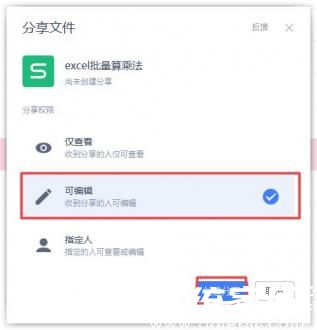
权限配置界面包含三个核心选项:仅查看模式适用于公示类文件,接收方可浏览但无法修改;可编辑权限适合协作场景,支持多人同步修订;指定人功能则提供精准授权,需输入特定账号完成定向共享。建议根据协作需求设置有效期,重要文档建议启用访问密码保护。
生成分享链接后,系统提供多种传输方式:可直接复制链接通过即时通讯工具发送,也可生成二维码便于移动端扫码获取。需注意链接的有效期管理和访问记录查询功能,定期在云文档管理后台查看文档访问日志,及时回收不必要的共享权限。
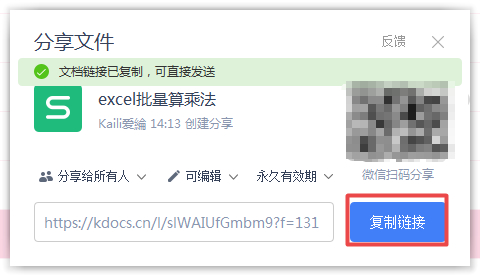
通过上述五个步骤的详细操作,用户可灵活实现云端文档的安全共享。建议定期检查已共享文档的访问状态,对于长期未更新的协作文件及时调整权限设置。掌握这些技巧不仅能提升团队协作效率,更能有效保障企业数字资产的安全性。
相关游戏
-
 查看
路路通手机版列车时刻表查询工具
查看
路路通手机版列车时刻表查询工具15.48M丨03-17
路路通手机版列车时刻表查询工具是一款专为铁路出行打造的智能服务软件,采用离线数据库与实时更新相结合的技术方案,体积仅占手机存储的微小空间却能提供全国铁路完整时刻信息。该工具突破传统纸质时刻表的局限,通过智能算...
-
 查看
智影app智能办公与视频创作工具
查看
智影app智能办公与视频创作工具49.58 MB丨03-17
智影app智能办公与视频创作工具作为融合多场景应用的智能终端软件,通过与讯飞AI投影仪、讯飞AI麦克风投屏器等设备深度适配,构建起从会议记录到创意呈现的全流程解决方案。其核心功能基于国际领先的语音识别技术,实现会议内...
-
 查看
街猫APP守护城市流浪猫群体
查看
街猫APP守护城市流浪猫群体118.34M丨03-17
街猫APP守护城市流浪猫群体是一款聚焦于流浪动物保护的智能化服务平台。该应用整合全国流浪猫救助资源,为用户提供收容机构查询、医疗援助对接、爱心捐赠等多元化功能,搭建起关爱动物人士的交流桥梁。 核心服务亮点: 作...
-
 查看
六分钟高效英语学习软件推荐
查看
六分钟高效英语学习软件推荐39.71M丨03-17
六分钟英语学习平台作为上海英勋信息技术有限公司研发的移动端教育工具,专注于提升用户单词记忆效率。该应用通过科学的时间管理方案,让学习者每日仅需投入6分钟即可实现词汇量稳步增长,全程免费开放核心功能模块,用户可依...
-
 查看
微商录屏工具高清剪辑与
查看
微商录屏工具高清剪辑与32M丨03-17
微商录屏工具高清剪辑与分享由长沙沙师弟网络科技有限公司研发,专注于为微商用户提供高效视频创作解决方案。该工具支持手机端多场景录屏操作,通过智能画质优化技术实现1080P高清输出,并配备多样化编辑模块,助力...
-
 查看
手机录屏王免费版高清录屏工具
查看
手机录屏王免费版高清录屏工具23.99M丨03-17
手机录屏王免费版由上海茂萦科技有限公司研发,作为一款轻量级手机录屏工具,凭借其直观的操作界面和强大的功能组合,成为移动端内容创作者的高效助手。该软件采用一体化设计理念,将屏幕录制与视频剪辑功能深度融合,用户无...