易享游趣站
Windows记事本乱码修复方法教程
2026-08-10 12:12:28 小编:易享游趣站
作为Windows系统内置的文本编辑工具,记事本因其轻量便捷的特性深受用户喜爱。部分用户在编辑保存文档时会遇到字符显示异常问题,主要表现为打开文件时出现成片乱码符号。本文将详细解析该现象的成因,并提供完整的解决方案。
乱码现象成因分析:
系统区域编码设置与文本保存格式不匹配是造成乱码的主要原因。当用户使用中文环境保存包含特殊字符的文档时,若未正确配置非Unicode程序的兼容设置,再次打开文件时便会出现编码识别错误。
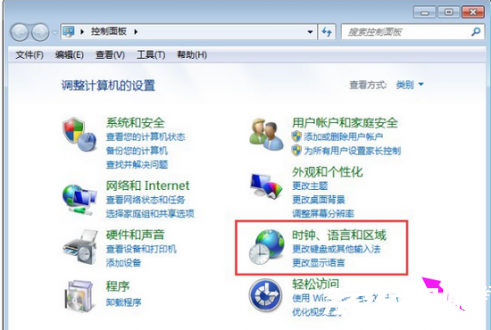
系统编码设置调整步骤:
1. 通过系统开始菜单访问控制面板
2. 在功能分类中选择「时钟和区域」模块
3. 点击「区域」设置项进入详细配置界面
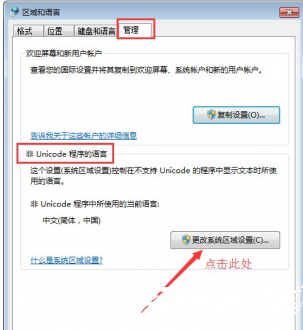
4. 切换至「管理」选项卡定位系统编码设置
5. 在「非Unicode程序语言」处点击修改按钮
6. 将默认的简体中文选项调整为英语(英国)
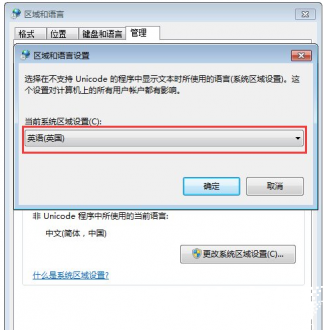
7. 确认修改后按提示重启操作系统
8. 重新打开异常文档验证显示效果
操作注意事项:
在进行区域设置变更前,建议创建系统还原点以防意外。修改后部分依赖区域设置的应用程序可能需要重新配置。若需长期处理多语言文档,推荐使用专业文本编辑器并手动指定编码格式。
进阶解决方案:
对于系统设置修改后仍存在的乱码文件,可通过代码页转换工具进行二次修复。使用CMD命令行执行chcp指令查看当前活动代码页,配合iconv等转码工具可实现批量文件编码转换。建议在处理重要文档前进行备份操作。
预防措施建议:
为避免重复出现编码问题,推荐在保存文档时主动指定编码格式。在记事本另存为对话框的编码选项中选择UTF-8格式,可显著提升跨平台兼容性。同时定期检查系统更新,确保语言支持组件保持最新版本。
相关游戏
-
 查看
碧水全本小说免费平台
查看
碧水全本小说免费平台16.17MB丨08-10
碧水全本小说免费平台为读者打造了一个高效便捷的追书天地,让用户在移动端随时随地沉浸于海量书籍的精彩世界。通过这款应用,用户能轻松查找心仪小说,只需输入书名即可快速精准定位作品,同时支持订阅最新资源,实现同步阅读...
-
 查看
可拉熊员工工作助手
查看
可拉熊员工工作助手52.80MB丨08-10
可拉熊员工工作助手是一款专为企业员工设计的智能工作应用,让日常工作更轻松高效。通过这款工具,您可以一键处理入职流程,简化考勤打卡操作,随时随地查看加密工资信息,从而提升工作幸福感。强大的通讯录功能帮助您快速找到...
-
 查看
Gmail邮箱安卓应用下载
查看
Gmail邮箱安卓应用下载128.04MB丨08-10
Gmail邮箱安卓应用下载是一款高效实用的安卓邮件客户端软件,帮助用户轻松收发邮件。内置智能搜索引擎,输入关键词即可快速查找相关邮件,支持同时登录多个邮箱账号,实现一体化管理。提供15GB存储空间,方便备份重要文件。用...
-
 查看
消费保App一站式解决消费维权难题
查看
消费保App一站式解决消费维权难题22.58M丨08-10
消费保移动服务平台作为现代化消费维权工具,通过数字化手段为3亿消费者构建权益保护网络。用户可随时发起消费争议调解请求,平台独创的智能分派系统能将问题精准匹配至对应企业客服,平均响应时间缩短至4.6小时。 核心服...
-
 查看
袋鼠点点短视频海量资源随心看
查看
袋鼠点点短视频海量资源随心看78M丨08-10
袋鼠点点短视频应用作为聚合全网优质内容的平台,汇聚了时下热门的影视片段与创意短视频资源。用户无需繁琐操作即可快速定位心仪内容,通过智能分类与精准搜索功能,轻松发掘涵盖生活技巧、影视解说、创意短剧等多元题材,平...
-
 查看
萌圈动漫免费追番应用
查看
萌圈动漫免费追番应用27.59M丨08-10
萌圈动漫免费追番应用原名为次元喵,是一款专为动漫爱好者打造的移动端追番工具,致力于提供海量免费动漫资源。无论您是国漫、日漫还是美漫的粉丝,都能在这里找到心仪的内容。软件整合了全网热门动漫,包括经典老番和当...