易享游趣站
Word文档行间距设置详细步骤教程
2026-06-11 09:38:34 小编:易享游趣站
在日常办公文档处理过程中,文字排版直接影响着内容的可读性和专业性。当我们从网页或其他文档复制文字到Word时,常常会遇到格式混乱、行距过大的问题。掌握行间距调整技巧不仅能提升文档美观度,更能提高工作效率。
Word文档行距调整必要性解析
合适的行间距设置是专业文档的基础要素。过密的行距会让文字显得拥挤,增加阅读压力;过宽的行距则会造成页面空间浪费,影响信息传达效率。学术论文通常要求1.5倍行距,商务文件多采用1.15倍,而正式公文则有特定行距规范。合理设置行间距不仅能提升文档美观度,更是职场专业度的体现。
行间距设置操作全流程
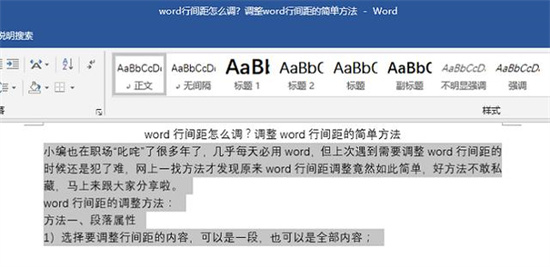
1. 选定需要调整的文本段落。可通过鼠标拖拽选择部分内容,或使用快捷键Ctrl+A全选整篇文档。当需要保持部分段落原有格式时,可按住Ctrl键进行多选操作。
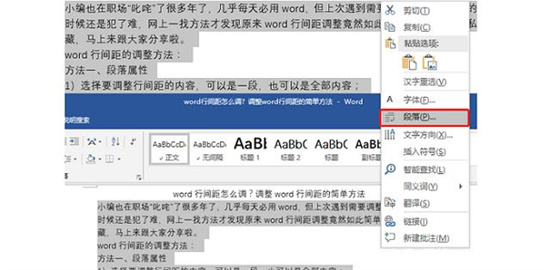
2. 在选定区域右键呼出功能菜单。注意要确保光标在选定区域内,避免误操作。对于习惯使用功能区操作的用户,也可通过「开始」选项卡中段落设置模块的扩展按钮进入设置界面。
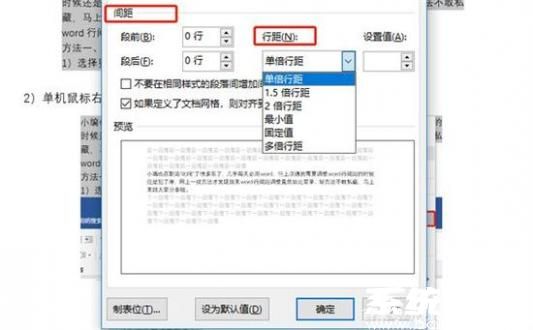
3. 在段落设置窗口的间距选项组中,展开行距下拉菜单。这里提供多种预设选项:单倍行距适合内容紧凑的文档,1.5倍行距是学术写作的常见标准,固定值可精确控制磅值,最小值选项能根据字号自动调整。高级用户还可通过「多倍行距」输入自定义倍数。
行距调整进阶技巧
文档排版时需注意段前段后间距的配合设置。建议将段间距控制在0.5行以内,避免与行间距混淆。对于包含公式、图片的文档,建议采用固定行距并适当增加磅值。使用样式集功能可保存常用行距设置,实现快速套用。
常见问题解决方案
当调整后行距无变化时,可检查是否启用了「如果定义了文档网格,则对齐网格」选项。遇到部分段落无法调整的情况,需检查是否应用了特殊样式。跨版本文档建议保存为兼容模式,避免格式错乱。
通过掌握这些行距设置技巧,不仅能快速解决格式问题,更能根据文档类型灵活调整版面效果。建议在实际操作中多尝试不同参数组合,找到最适合当前文档的行距方案。定期整理自定义样式模板,可显著提升日常办公效率。
相关游戏
-
 查看
秘探追踪守护安卓定位系统
查看
秘探追踪守护安卓定位系统30.00M丨06-10
秘探追踪守护安卓版作为专业的智能定位工具,通过多重技术创新实现全天候安全保障。系统采用加密传输技术,确保用户在使用位置共享、轨迹查询等核心功能时数据安全无忧,为家庭守护提供智能化解决方案。 核心功能解析 系统...
-
 查看
微信输入法安卓版高效输入新选择
查看
微信输入法安卓版高效输入新选择130.59 MB丨06-10
微信输入法安卓版是由腾讯旗下团队专为移动端用户打造的智能输入工具。作为即时通讯领域的开拓者,微信团队将其对用户需求的深刻理解融入输入法设计,通过技术创新实现更符合当代网民使用习惯的中文输入解决方案。 核心功能...
-
 查看
汉小印安卓版助力高效学习移动打印
查看
汉小印安卓版助力高效学习移动打印177.59MB丨06-10
汉小印安卓版助力高效学习移动打印作为专为智能学习打造的移动端工具,这款软件深度整合了文档管理与打印功能,通过与汉印系列设备的无缝协作,为家庭及教育场景提供全新的便捷体验。用户无需借助电脑即可完成从文件...
-
 查看
QQ邮箱手机版高效管理邮件必备
查看
QQ邮箱手机版高效管理邮件必备63.7 MB丨06-10
QQ邮箱手机版高效管理邮件必备是由腾讯公司推出的移动端邮件管理工具,深度适配智能终端操作习惯,支持QQ邮箱及其他主流邮箱账号绑定。通过简洁直观的交互设计,用户可快速实现跨平台邮件处理,满足职场人士即时沟通与文件传...
-
 查看
懒人听书有声读物畅听
查看
懒人听书有声读物畅听87.8M丨06-09
懒人听书作为移动端热门有声阅读平台,凭借海量资源与人性化功能受到千万用户青睐。该应用采用极简视觉设计,通过智能算法推荐个性化内容,支持语音检索与离线播放功能,让用户在通勤、运动、家务等碎片化场景中便捷获取精神...
-
 查看
网易云阅读正版资源免费下载
查看
网易云阅读正版资源免费下载26.4 MB丨06-09
网易云阅读正版资源免费下载作为国内领先的数字阅读平台,汇集了海量正版授权电子书籍与精品杂志资源。这款专注深度阅读的移动应用,不仅提供文学经典与网络热书,更涵盖财经、人文、生活等多元领域内容,满足不同用户的阅读...