易享游趣站
ps如何快速修改背景颜色教程
2026-05-06 09:09:58 小编:易享游趣站
在平面设计工作中,调整图片背景颜色是常见的操作需求。使用Photoshop进行背景颜色替换既高效又精准,下面将详细介绍五个关键步骤的操作方法。
Photoshop背景颜色修改流程解析
1、启动Photoshop软件后,通过文件菜单导入需要编辑的图片素材。建议在右侧图层面板中,按住Ctrl+J快捷键对背景图层进行复制操作,这个操作能有效保护原始图片不受破坏。
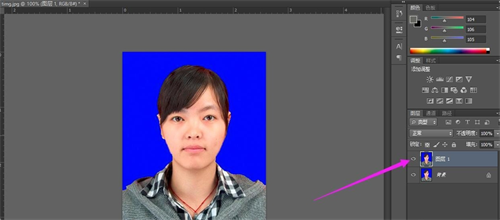
2、在顶部工具栏中找到"选择"菜单,点击"色彩范围"功能选项。此时光标将自动切换为吸管工具,在图像背景区域进行颜色取样时,建议配合调整颜色容差值(通常设置在20-40之间),通过预览窗口观察选区效果,确认后点击确定按钮完成背景区域的选择。
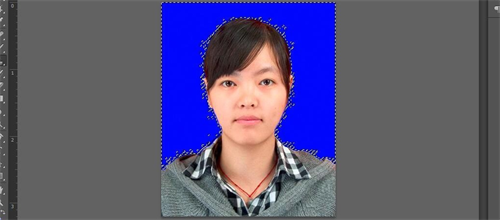
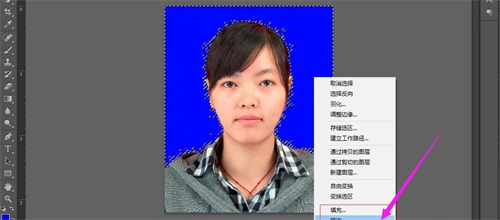
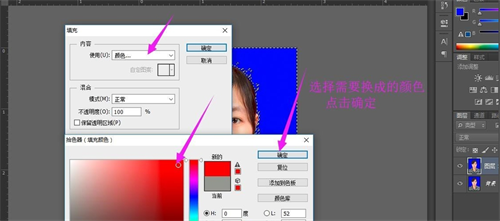
3、右键点击已建立的选区,在弹出的上下文菜单中选择"填充"命令。在颜色选择面板中,既可以通过输入色值精准选择目标颜色,也可以使用色相轮直观挑选。建议勾选"保留透明区域"选项,确保填充操作仅作用于选定区域。
4、对于复杂边缘的图片,建议使用"调整边缘"工具进行选区优化。通过调整半径参数和涂抹工具,可以精确处理发丝、半透明物体等细节部分,确保颜色替换后的边缘过渡自然。
5、完成所有调整后,建议使用快捷键Ctrl+D取消选区。在导出图片时,根据使用场景选择合适格式:网络传播建议保存为JPG格式,需要保留透明背景则应选择PNG格式。若需打印输出,推荐使用TIFF格式保持最佳画质。
进阶技巧方面,使用图层蒙版可以更灵活地调整修改效果,配合混合模式还能创造特殊的颜色叠加效果。对于渐变背景的修改,建议新建渐变填充图层并创建剪贴蒙版。熟练掌握这些方法后,不仅能完成单一颜色替换,还能应对各类复杂背景的调整需求。
相关游戏
-
 查看
2024柠檬小月经期健康助手
查看
2024柠檬小月经期健康助手41.72M丨05-05
2024柠檬小月经期健康助手是一款专为女性打造的智能生理管理工具,采用直观的月历式界面设计,通过多维数据记录与智能算法预测,帮助用户科学掌握生理周期规律。软件整合健康数据追踪、专业科普知识及个性化提醒功能,为现代...
-
 查看
捞月狗语音社交与游戏陪玩应用
查看
捞月狗语音社交与游戏陪玩应用277.57M丨05-05
捞月狗语音社交与游戏陪玩应用由上海凌巨文化科技有限公司研发,专注于打造沉浸式线上互动场景。作为集语音连麦、游戏社交、兴趣匹配于一体的平台,用户可通过智能算法快速连接志趣相投的伙伴,突破传统社交模式的空间限制。 ...
-
 查看
水头在线一站式生活服务必备平台
查看
水头在线一站式生活服务必备平台61.97M丨05-05
水头在线移动端应用作为专为本地居民设计的综合性服务平台,通过整合多元化的生活场景功能,为水头地区用户构建起便捷的数字化生活网络。这款应用覆盖日常消费、社交互动、信息获取等核心需求,打造出具有地域特色的智慧社区...
-
 查看
七彩课堂课件资源全免开放
查看
七彩课堂课件资源全免开放174.64MB丨05-05
七彩课堂课件资源全免开放作为专注于中小学教育的智能平台,通过整合全国名师课程与创新教学工具,为不同学段学生提供全方位学习支持。系统覆盖语文、数学、英语等核心科目,适配各版本教材内容,支持课前预习与课后巩固双重...
-
 查看
Waze地图2023新版智能导航
查看
Waze地图2023新版智能导航81.99MB丨05-05
《Waze地图2023新版》作为一款深度融合社区互动与实时路况的导航工具,凭借其智能化路线规划和精准数据反馈,已成为众多驾驶者的出行首选。该应用不仅优化了传统导航功能,更通过用户协作模式实现动态交通信息共享,...
-
 查看
百度手机卫士全方位守护手机安全
查看
百度手机卫士全方位守护手机安全27.56 MB丨05-04
百度手机卫士全方位守护手机安全作为安卓系统深度优化的专业工具,其核心功能覆盖移动设备全生命周期管理。通过独创的云端压缩技术与多层安全防护体系,有效解决智能终端常见的卡顿、隐私泄露及恶意攻击等核心痛点,...