易享游趣站
canva可画导出ppt详细步骤解析
2026-02-23 12:01:54 小编:易享游趣站
canva可画作为移动端广受欢迎的设计工具,为用户提供了便捷的PPT制作体验。当用户完成精心设计的演示文稿后,如何正确导出为可编辑的PPT格式成为关键操作。本文将详细说明导出过程中的注意事项及操作细节。
canva可画ppt格式导出指南
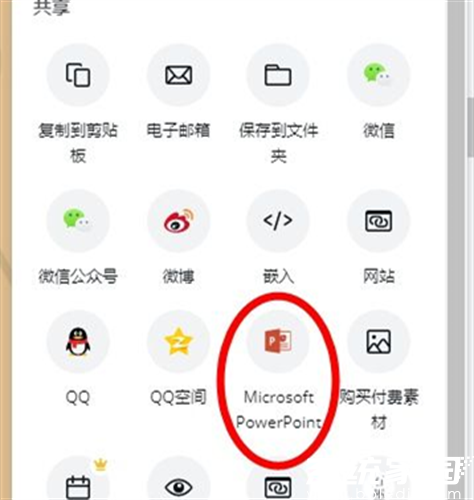
在完成PPT设计后,用户常会直接点击下载按钮,但这会导致文件默认保存为图片格式。正确操作需定位到界面右上角的三点式功能菜单,展开后选择Microsoft PowerPoint选项。此时系统将生成标准的PPTX文件,该格式兼容Office 2007及以上版本,同时支持WPS等主流办公软件。
需特别注意的是,导出的PPTX文件中包含的设计元素会以矢量格式嵌入,用户双击图形时会弹出黄色安全提示栏。这属于正常系统防护机制,点击确认按钮后即可自由编辑矢量图形。若需修改图片素材,建议直接在canva可画中调整后重新导出,以确保素材清晰度与排版完整性。
针对不同设备用户的差异化需求,iOS与Android系统的导出流程保持高度一致。当使用网页版操作时,需确保浏览器已更新至最新版本,避免因插件兼容性问题导致导出失败。完成下载后,建议立即在本地办公软件中打开验证文件,若发现排版偏移现象,可通过调整页面边距或更换字体库解决。
专业设计师建议在导出前执行三项检查:首先确认所有文字图层已栅格化处理,其次检查跨页元素的衔接是否准确,最后验证动画效果的触发设置。对于包含视频嵌入的复杂PPT,推荐提前转换为GIF动图格式,以保证在不同设备上的播放兼容性。
若遇到导出选项缺失的情况,可尝试更新应用程序至最新版本,或检查账户权限设置。企业版用户需联系管理员开通Office格式导出权限,教育版用户则可直接使用该功能。通过掌握这些操作细节,用户能够充分发挥canva可画的跨平台协作优势,实现设计作品与办公场景的无缝衔接。
相关游戏
-
 查看
不鸽电竞社交竞技平台实录
查看
不鸽电竞社交竞技平台实录153.8M丨02-23
不鸽电竞社交竞技平台体验实录是一款聚焦高校群体的专业电竞服务工具,通过深度整合社交功能与赛事资源,为年轻玩家打造沉浸式竞技生态圈。平台创新性融合游戏组队、赛事追踪、互动直播等多元场景,构建从新手入门到职业竞技...
-
 查看
水印相机打卡工具高清拍摄
查看
水印相机打卡工具高清拍摄143.48M丨02-23
水印相机打卡工具高清拍摄体验作为专业影像处理应用,通过智能布局设计适配各类手机屏幕形态,支持文字与图形元素的自由组合及色彩调节。软件内置百种主题滤镜库,每日动态更新满足不同场景需求,特色在于可自动同步...
-
 查看
高德地图7亿用户出行导航必备工具
查看
高德地图7亿用户出行导航必备工具226.25MB丨02-23
高德地图7亿用户出行导航必备工具作为国内领先的移动出行服务平台,每日为亿万用户提供精准位置服务与智能路线规划。依托先进的实时路况分析技术,该应用可动态调整导航路线,智能规避拥堵路段,帮助用户平均节省20%通勤...
-
 查看
闲鱼二手交易平台安全便捷高效使用
查看
闲鱼二手交易平台安全便捷高效使用103.1M丨02-23
闲鱼二手交易平台安全便捷高效使用作为国内领先的闲置物品流通平台,其核心功能围绕用户需求展开。该应用深度整合了交易场景,从数码产品到家居日用,用户仅需通过手机镜头即可完成商品上架,配合智能分类算法实现精准推送。...
-
 查看
牛听听儿童早教启蒙软件推荐
查看
牛听听儿童早教启蒙软件推荐134M丨02-23
牛听听儿童早教启蒙软件推荐 这款专为家庭打造的早教启蒙工具,汇集海量优质儿童教育资源,通过智能熏教模式帮助孩子在日常互动中自然成长。作为家长育儿的好帮手,其丰富的双语内容和创新功能设计深受广大家庭喜爱。 核...
-
 查看
微软OneNote安卓版高效笔记工具推荐
查看
微软OneNote安卓版高效笔记工具推荐79.53M丨02-23
微软OneNote安卓版作为微软官方推出的云端笔记工具,凭借其专业的设计理念与跨平台协作能力,成为众多用户记录灵感、整理事务的首选应用。无论是工作场景的会议纪要,还是学习场景的知识梳理,这款应用都能通过智能化功能帮助...