易享游趣站
Word文档空白页怎么删三种方法详解
2026-01-09 11:25:27 小编:易享游趣站
在日常使用Microsoft Word处理文档时,意外出现的空白页常常困扰着办公人员。本文针对不同成因的空白页问题,系统整理三种行之有效的解决方案,帮助用户快速清除文档冗余页面。
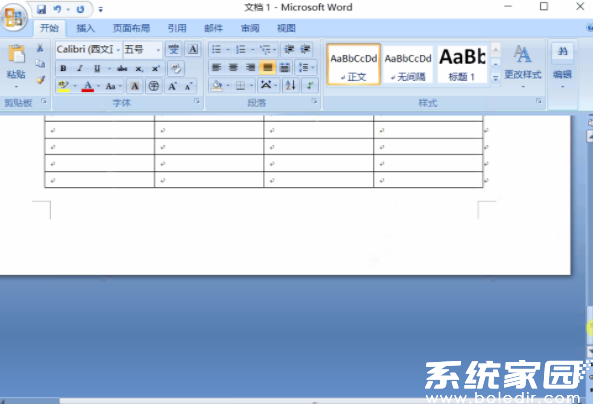
常见空白页处理方法解析:
一:段落标记残留引发的空白页
文档末尾的换行符或段落标记是造成空白页的常见原因。处理时需先激活隐藏符号显示功能:在菜单栏选择【开始】-【段落】模块,点击形似"¶"的显示/隐藏编辑标记图标。此时页面会显现所有隐藏符号,将光标定位至空白页起始位置,长按鼠标左键全选所有段落标记,通过Delete键或Backspace键批量删除。若操作后仍存在空白页,建议检查文档是否启用了固定分页功能。
二:表格排版导致的空白页
当文档末页包含表格时,系统默认在表格下方添加不可删除段落标记。此时需进行特殊处理:首先选中空白页中的段落符号,右击选择【字体】设置,勾选"隐藏"效果选项。接着返回【开始】菜单,再次点击显示/隐藏编辑标记按钮刷新视图。该方法通过隐藏而非删除的方式消除残留标记,既保持文档完整性又解决显示问题。
三:分页符引发的空白页
文档中手动插入的分页符或分节符可能产生顽固空白页。使用组合键Ctrl+H调出查找替换窗口,在"查找内容"栏输入"^m"特殊字符代码,"替换为"保持空白,点击"全部替换"完成批量清理。对于分节符造成的空白页,还可尝试切换至草稿视图,直接选中分节符标识进行删除操作。
值得注意的是,处理复杂文档前建议做好备份。部分空白页可能由多级样式、文本框或页眉页脚元素引起,若常规方法无效,可尝试调整页面边距或段落间距。掌握这些处理技巧后,用户可有效提升文档排版效率,确保文件呈现专业整洁的视觉效果。
相关游戏
-
 查看
润吧云企业版企业管理助手
查看
润吧云企业版企业管理助手122.94M丨01-09
润吧云企业版企业管理助手是一款专为企业量身打造的手机应用,旨在帮助企业高效挖掘商机并优化日常管理流程。通过这款软件,用户可以轻松访问丰富的资料库,探索多样化的服务内容,并学习专业知识以提升企业管理水平。软件资...
-
 查看
搜狐新闻app最新版功能
查看
搜狐新闻app最新版功能53.01 MB丨01-09
搜狐新闻app最新版功能是一款功能强大且实用的新闻类软件,它为用户提供全面的资讯服务,涵盖国际、国内、社会、军事、体育、娱乐等多个领域,让您随时随地掌握最新动态。这款软件不仅支持离线阅读和在线浏览,还整合了生活、...
-
 查看
Resilio Sync安卓安全文件同步
查看
Resilio Sync安卓安全文件同步24.57M丨01-09
Resilio Sync安卓版是一款卓越的文件同步与共享应用程序,采用先进的P2P技术,让用户能在多台设备间无缝同步文件。其核心亮点在于摒弃传统云存储模式,所有数据均存储在本地设备中,极大提升了隐私保护和安全性。同时,软件...
-
 查看
沪江英语高效学习工具
查看
沪江英语高效学习工具77.08 MB丨01-09
沪江英语高效学习工具解析是一款专为语言学习者打造的智能教育平台,其整合了多元化的学习资源与先进的教学理念,为不同层级的英语爱好者提供精准化学习方案。从基础发音到专业考试辅导,从日常会话到学术写作,平台通过科学...
-
 查看
全能vlog剪辑神器
查看
全能vlog剪辑神器123.83 MB丨01-09
全能vlog剪辑神器是一款功能强大且完全免费的移动端视频编辑应用,专为vlog创作者和短视频爱好者设计。这款软件集成了全面的编辑工具,让用户能够轻松完成视频剪辑、特效添加、字幕配音等操作,无需专业背景即可制作出高质量...
-
 查看
智影app智能办公与视频创作工具
查看
智影app智能办公与视频创作工具49.58 MB丨01-09
智影app智能办公与视频创作工具作为融合多场景应用的智能终端软件,通过与讯飞AI投影仪、讯飞AI麦克风投屏器等设备深度适配,构建起从会议记录到创意呈现的全流程解决方案。其核心功能基于国际领先的语音识别技术,实现会议内...