易享游趣站
PSD转CDR格式详细操作指南
2026-07-31 11:18:13 小编:易享游趣站
设计领域从业者常需在Photoshop与CorelDRAW软件间切换作业,两类工具分别采用psd和cdr作为专属格式。当需要在矢量绘图软件中处理分层文件时,掌握格式转换技巧尤为重要。本文将详解通过CorelDRAW原生功能实现格式转化的专业方案。
核心转换流程解析:
1、启动CorelDRAW应用程序后,系统默认创建空白画布工作区。建议选择2020及以上版本以保证最佳兼容性,避免低版本可能出现的图层解析错误。
2、在顶部导航栏依次点击"文件-导入"选项,通过资源管理器精准定位目标PSD文档。注意勾选"保持图层结构"复选框,确保文字图层与特效元素完整保留。
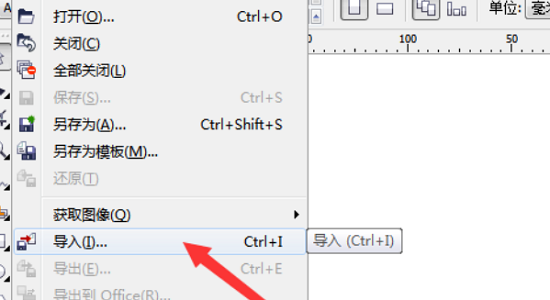
3、完成文件载入后,建议使用快捷键Ctrl+Shift+S调出另存为对话框。版本选择应匹配使用场景,若需在CorelDRAW X4等旧版软件打开,建议保存为CDR 14.0格式。
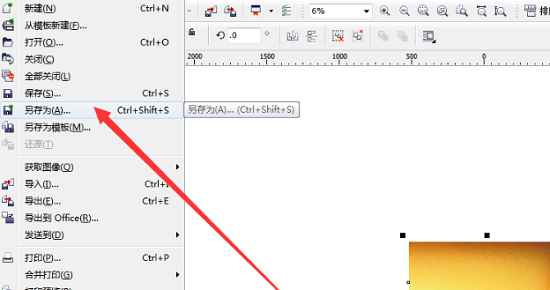
4、在保存设置面板中,建议勾选"嵌入ICC配置文件"以保障色彩一致性,同时启用"压缩文件"选项可缩减30%-50%的存储空间。最终点击确认即生成标准CDR格式文档。
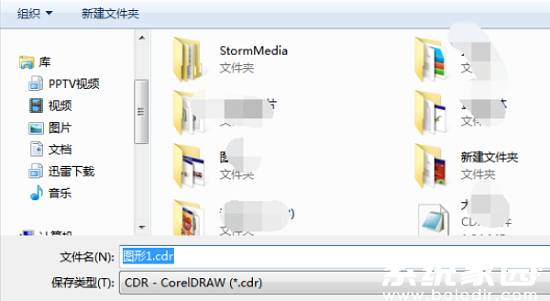
进阶操作建议:对于包含智能对象的PSD文件,建议在Photoshop中先执行栅格化处理。若遇图层错位情况,可尝试在导入时调整DPI参数至300以上。定期更新图形驱动与软件补丁包,可有效预防转换过程中的程序崩溃问题。
通过上述标准化操作流程,设计师可高效完成跨平台设计文档的格式迁移,既保持原始设计的完整性,又满足不同工作场景的格式需求。建议建立标准化转换流程文档,以提升团队协作效率。
相关游戏
-
 查看
我在AI智能助手免费手机版下载
查看
我在AI智能助手免费手机版下载68M丨07-31
我在AI1.5.1版本功能解析作为一款集创新与实用性于一体的智能应用,该软件通过多元化的对话机器人系统,为用户构建高效的问题解决方案。无论是语言学习、行程规划还是日常事务处理,其智能交互模式都能快速响应需求,为现代生...
-
 查看
龙江人社掌上社保服务全
查看
龙江人社掌上社保服务全7.82MB丨07-31
龙江人社智能服务平台作为黑龙江省人力资源和社会保障厅官方移动应用,为全省居民提供一站式的社保管理与民生服务解决方案。通过生物识别与动态加密技术,平台实现社保账户、医保结算、公积金查询等20余项高频服务的...
-
 查看
细目商城手机购物平台优势
查看
细目商城手机购物平台优势19.53MB丨07-31
细目商城移动端作为一站式智能购物平台,深度整合全品类商品资源,通过智能化选品系统与供应链优化技术,为消费者打造高效便捷的购物体验。该平台采用大数据算法精准匹配用户需求,结合可视化商品展示与智能物流追踪...
-
 查看
腾讯游戏管家手游助手下载管理利器
查看
腾讯游戏管家手游助手下载管理利器94.06MB丨07-31
《腾讯游戏管家手游助手》作为整合游戏生态的全能工具,其核心功能覆盖从下载安装到深度体验的全流程服务。通过智能预载技术和云端资源优化,用户可享受热门游戏极速下载体验,实测《原神》《王者荣耀》等大型手游安装耗时缩...
-
 查看
企业信息生活服务一应俱全
查看
企业信息生活服务一应俱全17.62 MB丨07-31
企业信息生活服务一应俱全是一款集多功能于一体的智能工具平台,通过整合海量数据资源为个人和企业用户提供专业级信息支持。该平台依托先进的数据处理技术,实现全国3亿社会实体信息实时检索,覆盖工商注册、税务评级、司法...
-
 查看
洪雅论坛本地生活服务平台便民助手
查看
洪雅论坛本地生活服务平台便民助手61.93M丨07-31
洪雅论坛本地生活服务平台便民助手作为专注县域服务的移动应用,通过整合信息资源与互动功能,为二十万洪雅居民构建起数字化生活枢纽。这款应用不仅承载着信息传播的基础作用,更通过智能化服务模块革新了传统社区平台的运营...