在图像处理领域,Photoshop的钢笔工具因其精准的矢量绘制能力而备受青睐。本文将深入解析如何运用钢笔工具高效创建曲线路径,通过分步演示帮助用户掌握这一核心技能。
钢笔工具绘制曲线全流程解析
1、启动软件后通过菜单栏选择「文件」-「新建」(快捷键Ctrl+N),建议设置300dpi分辨率以适应精细绘图需求。创建透明图层可确保后期编辑灵活性。
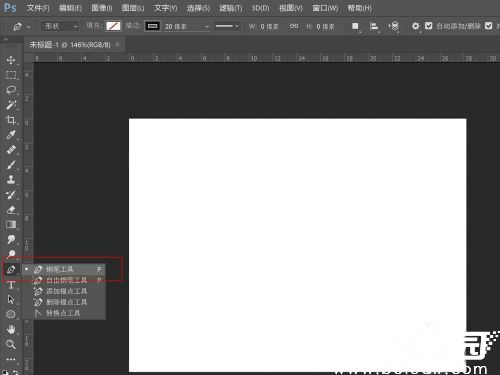
2、在左侧工具栏长按图形绘制按钮,从扩展菜单中选择钢笔工具图标。专业用户可直接按键盘P键快速调用工具。
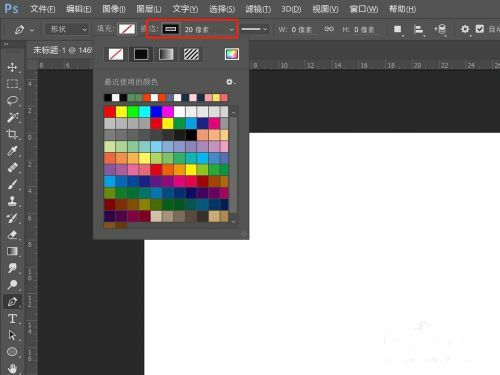
3、顶部属性栏的描边设置至关重要。建议在绘制前预设2-4px的线条粗细,颜色选择需考虑与背景的对比度。高级用户可通过调出描边面板(窗口>描边)设置复合型描边效果。
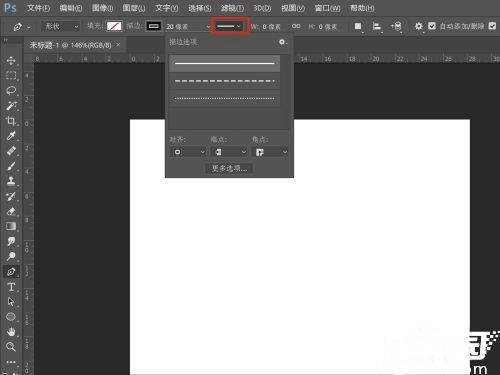
4、在路径类型选择中,实线适用于常规设计场景,若需特殊效果可选择虚线并自定义间隔参数。建议勾选「橡皮带」功能以预览路径走向。
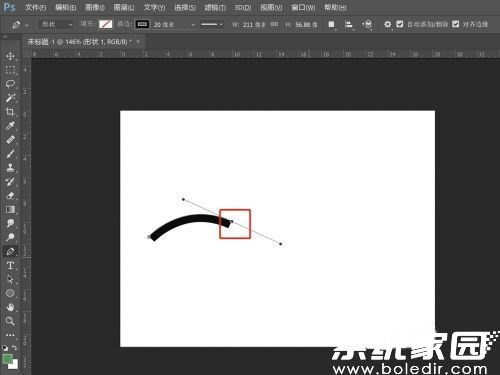
5、在画布起始位置单击创建首个锚点,此时按住Alt键可临时切换为转换点工具,方便后续调整。创建第二个锚点时需长按鼠标拖拽,此时会出现方向手柄,手柄长度决定曲线弧度,角度影响曲率方向。
6、绘制过程中可通过空格键临时切换为抓手工具调整视图。遇到复杂转折时,按住Ctrl键可激活直接选择工具微调手柄位置,配合Alt键可单独调节单侧手柄。
7、路径闭合时建议回到起始锚点单击完成,若需开放路径则按Enter键结束。专业技巧:绘制完成后可右击路径选择「描边路径」实现更自然的笔触效果。
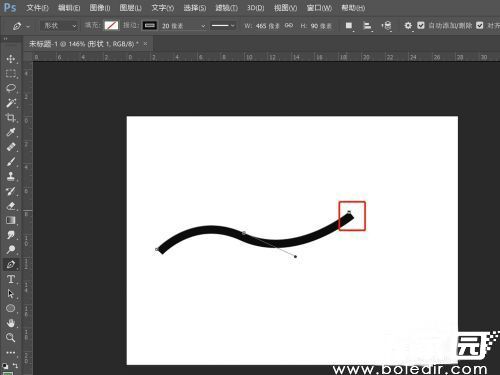
掌握这些进阶技巧后,用户可灵活应对logo设计、插画绘制等不同场景。建议在实际操作中多使用Ctrl+Z撤销功能进行参数调试,通过手柄长度与角度的配合练习,逐步培养对贝塞尔曲线的精确控制能力。