易享游趣站
声卡驱动卸载重装图文教程
2026-03-14 09:05:44 小编:易享游趣站
计算机出现音频异常时,通常与声卡驱动状态相关。通过规范的卸载与重装流程可有效解决该问题,本文将详细介绍通过系统工具与辅助软件协同操作的完整实施方案。
声卡驱动完整操作指南
1、执行卸载操作前需确认当前系统音频服务状态,建议关闭所有音频相关应用程序。右键点击开始菜单选择"设备管理器",展开声音、视频和游戏控制器分类。
2、在设备列表界面定位目标音频设备,通常标注有"Realtek""Conexant"等厂商标识。双击设备条目可查看详细属性信息,建议记录当前驱动版本号以便后续比对。
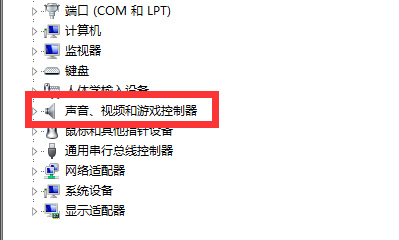
3、右键单击目标设备选择卸载功能,此时需勾选"删除此设备的驱动程序软件"选项。系统将提示确认操作,执行完成后建议立即重启计算机以确保残留文件完全清除。
4、重启后通过安全软件内置的驱动管理模块进行自动识别。以360驱动大师为例,启动软件后将自动扫描硬件状态,在驱动检测界面可看到声卡驱动待安装提示。
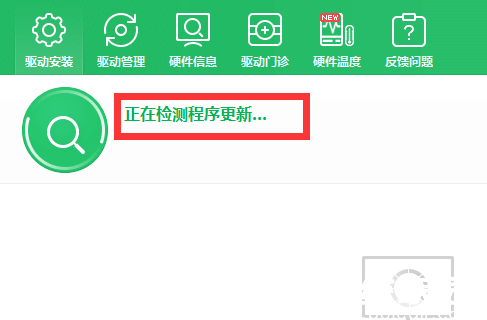
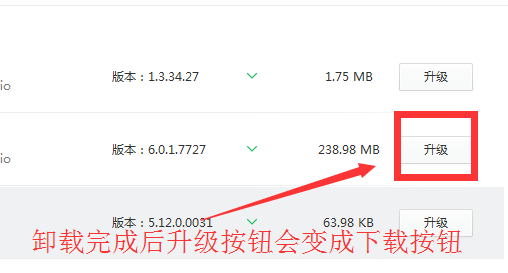
5、点击安装按钮后系统将自动下载适配的驱动版本,进度条显示完成后需按照提示执行二次重启。部分机型可能需要进入BIOS界面开启高清音频支持功能。
完成上述操作后可通过系统声音设置进行麦克风与扬声器测试。若仍存在异常,可尝试访问设备制造商官网获取最新驱动版本。建议定期使用驱动管理工具检查更新,保持驱动程序的时效性与兼容性。
此方法适用于Windows 7至Windows 11各版本系统,操作时需确保网络连接正常。对于专业音频工作站用户,建议额外安装厂商提供的控制面板程序以获得完整功能支持。
相关游戏
-
 查看
倒带音乐2024版高品质免费听歌神器
查看
倒带音乐2024版高品质免费听歌神器10.4M丨03-13
倒带音乐2024版是一款集播放管理与音乐探索于一体的专业级应用,为追求高品质音乐体验的用户打造沉浸式听觉盛宴。该软件覆盖MP3、WAV、FLAC等主流音频格式,无论是经典老歌还是最新单曲,都能实现流畅解码播放。 核心功能...
-
 查看
光速虚拟机安卓版流畅运行多任务
查看
光速虚拟机安卓版流畅运行多任务1.50G丨03-13
光速虚拟机安卓版作为移动端虚拟化技术领域的创新产品,通过深度优化的系统架构为用户构建出高效稳定的运行环境。该软件采用智能资源调度算法,可根据应用需求自动调整内存分配与存储空间,配合直观的参数设置面板,即便是初...
-
 查看
商户高效收银管理助手
查看
商户高效收银管理助手15.73M丨03-13
商户高效收银管理助手是针对实体店铺运营者设计的智能收银系统,通过集成多平台支付与员工管理功能,帮助商家实现数字化经营升级。该工具支持一键生成动态收款码,兼容微信、支付宝、云闪付等多种支付方式,实时语音播报确保...
-
 查看
2024柠檬小月经期健康助手
查看
2024柠檬小月经期健康助手41.72M丨03-13
2024柠檬小月经期健康助手是一款专为女性打造的智能生理管理工具,采用直观的月历式界面设计,通过多维数据记录与智能算法预测,帮助用户科学掌握生理周期规律。软件整合健康数据追踪、专业科普知识及个性化提醒功能,为现代...
-
 查看
绿洲社交平台生活与兴趣交友
查看
绿洲社交平台生活与兴趣交友88.6M丨03-13
绿洲社交平台由新浪微博团队精心打造,专注于构建以生活分享为核心的社交空间。该平台旨在帮助用户摆脱繁杂信息干扰,回归真实社交本质,通过图片与短视频记录生活点滴,精准匹配兴趣相投的伙伴,打造专属的亲密社交圈层。 ...
-
 查看
手机应用多账号管理工具推荐
查看
手机应用多账号管理工具推荐60M丨03-13
分身大师2024正式版作为移动端多账号管理解决方案,针对用户日常使用频率较高的即时通讯、社交平台及电商应用,提供安全稳定的多账号共存服务。通过创新性的虚拟运行技术,用户可在同一设备上实现微信、QQ、微博、抖音等应用...