易享游趣站
CAD左侧工具栏调出步骤详解
2026-03-12 11:15:59 小编:易享游趣站
CAD作为工业设计领域使用频率最高的专业绘图软件之一,其界面功能布局直接影响着用户的操作效率。在日常设计工作中,部分使用者可能会遇到界面元素意外关闭的情况,特别是左侧绘图工具栏的消失会直接影响绘图效率。本文将系统讲解两种快速恢复CAD左侧工具栏的解决方案,并针对不同版本软件进行适配说明。
CAD界面元素异常处理方案
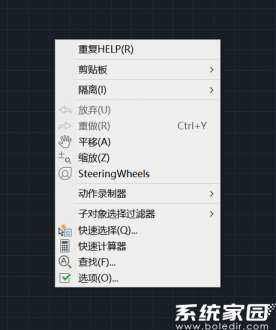
当发现软件界面左侧的绘图工具栏意外关闭时,可通过命令输入与界面设置两种方式快速恢复。首先推荐使用命令输入法:在绘图区任意位置输入OP(全称OPTIONS)并回车,此时会弹出选项设置面板。在面板顶部导航栏选择"配置"选项卡,注意此处存在版本差异,部分中文版显示为"用户配置"。
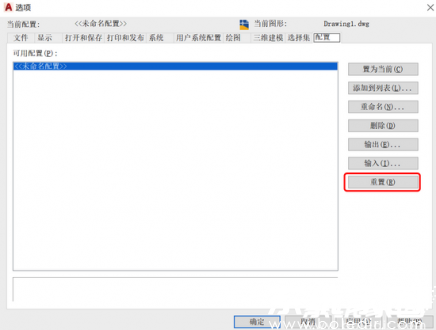
进入配置界面后,注意不要直接点击"确定"。应选择"重置"按钮(部分版本显示为恢复默认值),此时系统会弹出确认对话框,选择"是"即可完成工具栏重置。此方法适用于AutoCAD 2010-2023全系列版本,但需要注意重置操作会恢复所有界面元素的默认状态。
定向恢复工具栏技巧
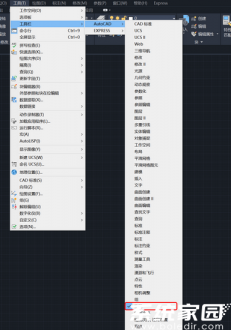
对于需要定向恢复特定工具栏的用户,可采用精准定位法。在软件顶部的菜单栏中,依次点击"工具"-"工具栏"-"AutoCAD",此时会展开所有可调取的工具栏列表。在列表中找到"绘图"选项并勾选,对应的左侧工具栏将立即显示。此方法优势在于可选择性恢复所需工具组,避免影响其他自定义设置。
针对使用经典界面的用户,还可通过右键菜单快速调取。在顶部菜单栏或快速访问工具栏空白处右键单击,选择"显示工具栏"-"绘图"即可。部分高版本软件若使用Ribbon界面,需要先切换至经典模式:在快速访问工具栏下拉菜单中选择"显示菜单栏"。
深度优化建议
为防止工具栏再次意外关闭,建议进行界面锁定设置。在状态栏右侧找到"锁定界面"图标(锁形标志),点击后选择"锁定所有工具栏位置"。对于频繁使用特定工具的用户,可创建自定义工作空间:通过"工具"-"工作空间"-"将当前工作空间另存为",保存个性化设置。
当遇到工具栏显示异常时,还可尝试清理注册表:关闭CAD后运行REGEDIT,定位到HKEY_CURRENT_USERSoftwareAutodeskAutoCAD目录,备份后删除对应版本号的Profile子项。此操作可彻底重置界面配置,但需谨慎操作。
相关游戏
-
 查看
鸟鸭团购超值社区购物
查看
鸟鸭团购超值社区购物98.10MB丨03-12
鸟鸭团购作为创新社区购物平台,凭借其独特的运营模式正在改变大众消费习惯。这款聚焦高性价比的移动应用,通过整合优质供应链资源,为用户打造了涵盖生鲜食品、家居用品、数码配件等多维度的购物场景,让品质生活触手可及。 ...
-
 查看
大润发优鲜生鲜速达品质无忧
查看
大润发优鲜生鲜速达品质无忧77.27MB丨03-12
大润发优鲜生鲜速达品质无忧作为国内知名零售品牌推出的线上服务平台,聚焦用户日常生鲜采购需求,覆盖蔬菜水果、肉禽蛋奶、海鲜水产及日用百货等全品类商品。通过智能化仓储管理与专业冷链配送体系,实现1小时内极速送达服...
-
 查看
MT管理器iOS版文件编辑与逆向工具
查看
MT管理器iOS版文件编辑与逆向工具22.45M丨03-12
MT管理器iOS版文件编辑与逆向工具作为移动端文件管理领域的专业解决方案,历经十余年技术沉淀与功能优化,已成为数百万用户信赖的系统工具。这款软件不仅实现了传统文件管理器的各项基础功能,更通过独创的逆向工程...
-
 查看
百度手机助手2023安卓应用畅享下载
查看
百度手机助手2023安卓应用畅享下载10.6 MB丨03-11
百度手机助手2023安卓应用畅享下载作为专为安卓用户设计的应用管理工具,其简洁的界面设计与高效的资源整合能力深受用户青睐。该平台集应用下载、手机优化、流量管理于一体,通过智能化服务帮助用户快速获取所需内容,同时优...
-
 查看
兜兜学车助手驾校报名优惠必备
查看
兜兜学车助手驾校报名优惠必备70.51MB丨03-11
兜兜学车移动端平台作为驾驶学习者的智能伙伴,通过整合全国数百家驾培机构资源,打造了覆盖报名咨询、理论学习、费用优化的一站式解决方案。平台依托精准定位技术,为不同区域用户智能筛选周边优质驾校,同步呈现场地实景照...
-
 查看
语文趣配音免费学习软件
查看
语文趣配音免费学习软件92.5 MB丨03-11
语文趣配音免费学习软件体验是一款将语言训练与文化沉淀相结合的创新工具,通过趣味化配音形式激发用户学习动力,其独特功能设计已帮助数十万用户实现口语表达与文化素养的双重提升。 语文趣配音核心功能解析: 1、沉浸式...