易享游趣站
Word文档空白页删除方法大全
2026-02-28 11:47:41 小编:易享游趣站
Microsoft Word作为办公场景中使用频率最高的文档处理工具,在日常操作中常会遇到文档末尾或章节间出现无法直接删除的空白页。这类问题通常由隐藏格式符号或特殊标记导致,本文将系统介绍三种行之有效的解决方案,助您快速清除冗余页面。
常规段落删除法
多数空白页源于文档末尾的连续段落标记:
1. 将光标定位至空白页起始位置
2. 长按鼠标左键向下拖动选中所有空白段落
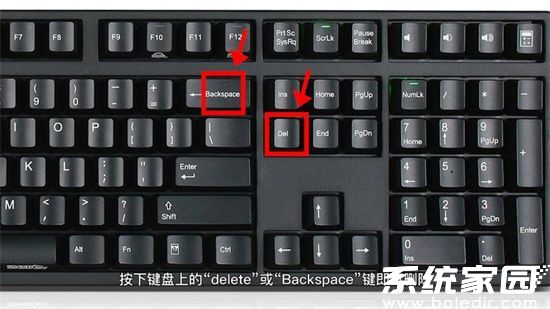
3. 按下键盘Delete键或Backspace键执行删除操作
分页符清除技巧
当文档中存在不可见的分页标记时:
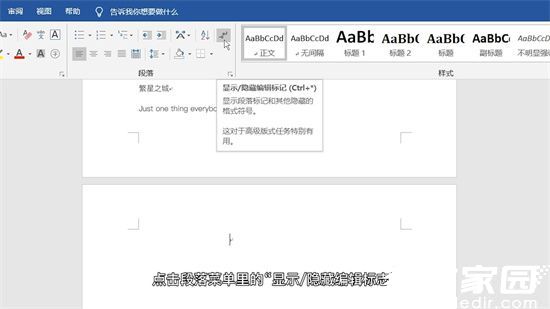
1. 打开【开始】选项卡选择「显示/隐藏编辑标记」
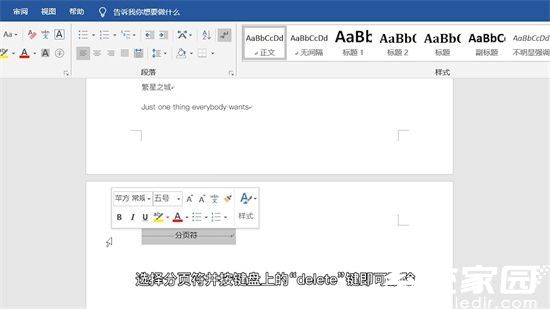
2. 识别标有「分页符」的特殊符号
3. 鼠标双击选中分页符后按Delete键移除
批量替换处理方案
适用于存在多个隐藏分页的情况:
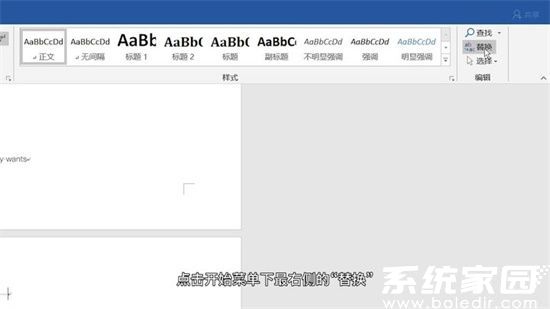
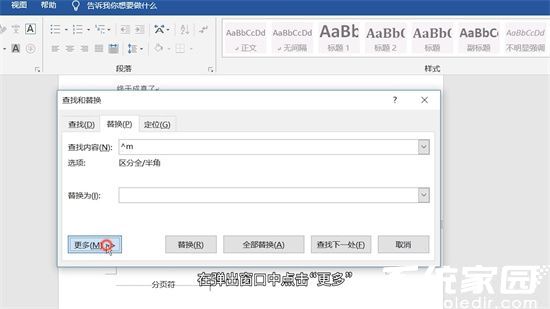
1. 使用Ctrl+H快捷键调出替换对话框
2. 点击「更多」展开高级选项
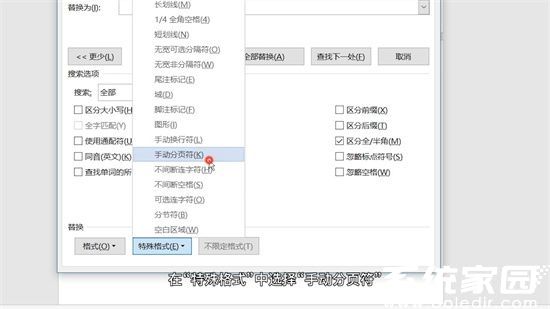
3. 在「特殊格式」中选择「手动分页符」
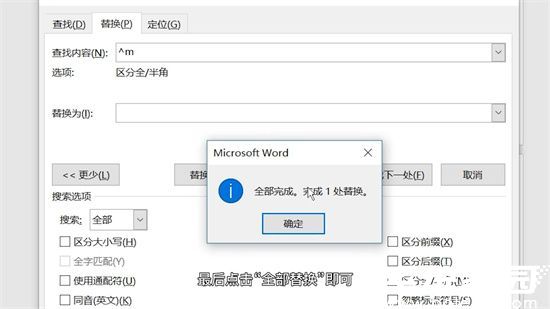
4. 替换内容留空后执行全部替换
通过上述三种专业处理方法,可有效解决因段落冗余、分页符异常、特殊标记残留导致的空白页问题。建议在处理文档时开启格式标记显示功能,便于实时监测隐藏符号状态。掌握这些实用技巧后,文档排版将更加精准高效。
相关游戏
-
 查看
口袋蜜蜂汽车营销工具高效获客
查看
口袋蜜蜂汽车营销工具高效获客167.96M丨02-28
口袋蜜蜂汽车营销工具高效获客专注为汽车行业从业者提供智能化营销解决方案,通过整合资讯传播、创意展示与客户管理三大核心模块,助力用户快速建立专业形象并实现精准获客。该工具以极简操作界面搭配深度功能设计,让汽车销...
-
 查看
即时翻译官多语种实时翻译工具
查看
即时翻译官多语种实时翻译工具50.42M丨02-28
即时翻译官由长沙哼哈信息技术有限公司研发推出,作为智能翻译领域的实用工具,集语音互译、图文转换、离线识别等创新功能于一体,有效解决跨语言交流难题。这款应用通过精准算法实现毫秒级响应,支持英日韩法俄西等主流语种...
-
 查看
小青账2024版智能财务管理工具
查看
小青账2024版智能财务管理工具21.01M丨02-28
小青账2024版下载作为新一代智能记账工具,通过多维度的财务管理功能帮助用户精准掌握收支动向。这款应用不仅能记录日常消费细节,更搭载智能分析系统深度解析消费模式,让用户通过可视化图表直观了解资金流向。 核心功能解...
-
 查看
多多便签记事本多功能随身备忘录
查看
多多便签记事本多功能随身备忘录14.72M丨02-27
这款智能备忘录工具重新定义了移动端记事体验,通过创新功能矩阵满足现代人对高效记录的需求。无论是工作场景的会议纪要,还是日常生活的灵感捕捉,都能找到适合自己的记录方式。 核心功能体系 【语音速记系统】采用AI降噪...
-
 查看
坚果云扫描免费下载及功能介绍
查看
坚果云扫描免费下载及功能介绍37.41M丨02-27
坚果云扫描免费下载及功能介绍是一款专注于高效文档处理的移动端工具。其无广告干扰的纯净界面与专业级扫描功能,帮助用户轻松完成文件电子化操作。无论是日常办公文件整理,还是重要证书资料保存,都能通过手机快速实现专业...
-
 查看
紫微斗数排盘工具免费下载
查看
紫微斗数排盘工具免费下载21.49 MB丨02-27
《紫微斗数排盘工具免费下载》是基于传统国学智慧开发的命理分析应用,汇聚多位资深命理学专家联合研发,通过出生年月日时解析人生运势轨迹。作为专业级星盘解析工具,其精准的命盘推演功能深受用户信赖,内置知识库与互动社...